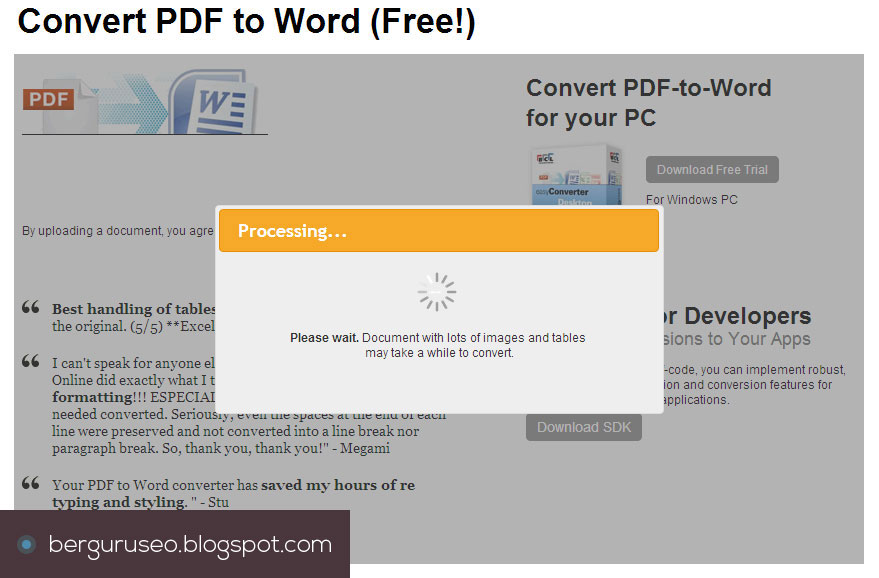
Ubah pdf jadi word
Mengungkap Rahasia Konversi PDF ke Word: Panduan Lengkap untuk Produktivitas Tanpa Batas
Dalam lanskap digital modern, dokumen adalah tulang punggung komunikasi, kolaborasi, dan penyimpanan informasi. Dua format dokumen yang paling dominan adalah PDF (Portable Document Format) dan DOC/DOCX (Microsoft Word Document). PDF, yang diciptakan oleh Adobe, dikenal karena kemampuannya mempertahankan format dokumen secara konsisten di berbagai perangkat dan sistem operasi, menjadikannya pilihan ideal untuk berbagi dokumen yang tidak boleh diubah, seperti laporan akhir, faktur, atau e-book. Di sisi lain, format Word dari Microsoft adalah standar emas untuk pembuatan dan pengeditan dokumen, menawarkan fleksibilitas tak tertandingi dalam penulisan, pemformatan, dan kolaborasi.
Namun, keunggulan PDF dalam konsistensi menjadi kekurangannya ketika Anda perlu mengedit konten. Di sinilah kebutuhan untuk mengonversi PDF ke Word muncul sebagai jembatan penting antara stabilitas presentasi dan fleksibilitas pengeditan. Artikel ini akan menyelami secara mendalam mengapa konversi ini penting, tantangan yang mungkin dihadapi, berbagai metode yang tersedia, serta tips dan trik untuk memastikan konversi yang sukses dan mempertahankan integritas data Anda.
Mengapa Konversi PDF ke Word Begitu Penting?
Kebutuhan untuk mengubah PDF ke Word muncul dari berbagai skenario praktis dalam kehidupan sehari-hari, baik untuk individu maupun profesional:
- Editasi Konten: Ini adalah alasan utama. Seringkali, Anda menerima dokumen PDF yang berisi informasi yang perlu diperbarui, diperbaiki, atau ditambahkan. Mengonversinya ke Word memungkinkan Anda untuk mengedit teks, gambar, tabel, dan elemen lainnya dengan mudah.
- Ekstraksi Data: Bayangkan Anda memiliki laporan PDF berisi tabel data yang ingin Anda analisis di spreadsheet. Mengonversinya ke Word, lalu ke Excel, jauh lebih efisien daripada menyalin-tempel manual yang memakan waktu dan rentan kesalahan.
- Kolaborasi: Dokumen Word lebih mudah untuk dikolaborasikan dengan fitur pelacakan perubahan (track changes) dan komentar. Jika Anda perlu bekerja sama dengan tim pada sebuah dokumen yang awalnya dalam format PDF, konversi ke Word adalah langkah awal yang logis.
- Re-purposing Konten: Anda mungkin memiliki materi presentasi lama dalam PDF yang ingin Anda gunakan kembali untuk artikel blog baru, atau sebaliknya. Mengonversi memungkinkan Anda mengambil bagian-bagian tertentu dan mengadaptasinya untuk tujuan yang berbeda tanpa harus membuat ulang dari awal.
- Aksesibilitas dan Kompatibilitas: Meskipun PDF universal, beberapa perangkat lunak atau platform mungkin memerlukan format Word untuk fungsi tertentu. Selain itu, bagi pengguna yang memiliki kebutuhan aksesibilitas, fitur-fitur Word seringkali lebih canggih dalam hal pembaca layar atau penyesuaian tampilan.
Tantangan dalam Proses Konversi
Meskipun konversi PDF ke Word terdengar sederhana, ada beberapa tantangan yang sering dihadapi dan perlu dipahami:
- Kehilangan dan Perubahan Format: Ini adalah masalah paling umum. Font yang tidak tersedia, spasi yang berantakan, gambar yang berpindah posisi, atau tabel yang hancur adalah keluhan umum. PDF "membakar" format menjadi tampilan statis, sementara Word mencoba "membangun ulang" struktur tersebut.
- Gambar dan Teks Tercampur: Terkadang, PDF yang dibuat dari pemindaian (scan) dokumen fisik memperlakukan teks sebagai bagian dari gambar, bukan teks yang dapat diedit. Dalam kasus ini, konversi langsung tidak akan menghasilkan teks yang dapat diedit di Word.
- Keamanan Data dan Privasi: Menggunakan konverter online gratis seringkali berarti Anda mengunggah dokumen sensitif ke server pihak ketiga. Ini menimbulkan kekhawatiran tentang siapa yang dapat mengakses data Anda dan bagaimana data tersebut digunakan atau disimpan.
- Kompleksitas Dokumen: Dokumen PDF dengan tata letak yang sangat kompleks, banyak kolom, grafik vektor, atau elemen interaktif cenderung menghasilkan hasil konversi yang kurang akurat.
Metode Konversi: Pilihan Anda untuk Produktivitas
Ada berbagai cara untuk mengubah PDF ke Word, mulai dari fitur bawaan di perangkat lunak yang sudah Anda miliki hingga solusi online dan aplikasi desktop khusus. Memilih metode yang tepat tergantung pada frekuensi penggunaan, kompleksitas dokumen, kebutuhan akan akurasi, dan pertimbangan keamanan.
1. Menggunakan Microsoft Word (Fitur Bawaan)
Sejak versi Word 2013, Microsoft telah menyertakan kemampuan bawaan untuk membuka dan mengonversi file PDF. Ini adalah pilihan yang sangat nyaman jika Anda sudah memiliki Word dan tidak ingin menginstal perangkat lunak tambahan atau mengunggah dokumen Anda secara online.
- Cara Kerja: Word akan mencoba merekonstruksi PDF menjadi dokumen Word yang dapat diedit. Untuk PDF berbasis teks, hasilnya seringkali sangat baik.
- Langkah-langkah:
- Buka Microsoft Word.
- Klik "File" di pojok kiri atas.
- Pilih "Open", lalu klik "Browse".
- Navigasikan ke lokasi file PDF Anda, pilih file tersebut, dan klik "Open".
- Word akan menampilkan pesan pop-up yang memberitahukan bahwa ia akan mengonversi PDF. Klik "OK".
- Setelah konversi selesai, simpan dokumen Word baru Anda dengan nama yang berbeda (File > Save As) untuk menghindari menimpa file PDF asli.
- Kelebihan: Gratis (jika sudah punya Word), sangat mudah, tidak perlu koneksi internet, privasi terjaga karena konversi dilakukan secara lokal.
- Kekurangan: Akurasi format bisa bervariasi, terutama untuk PDF yang kompleks atau hasil pindaian. Tidak selalu mampu mengonversi gambar atau elemen tata letak dengan sempurna.
2. Menggunakan Konverter Online Gratis
Ini adalah pilihan populer karena kemudahan dan aksesibilitasnya. Ada banyak situs web yang menawarkan layanan konversi PDF ke Word secara gratis.
- Cara Kerja: Anda mengunggah file PDF ke server mereka, proses konversi terjadi di cloud, dan Anda mengunduh file Word yang sudah dikonversi.
- Contoh Populer:
- Smallpdf: Antarmuka bersih, cepat, dan menawarkan berbagai alat PDF lainnya.
- iLovePDF: Mirip dengan Smallpdf, menawarkan konversi cepat dan banyak fitur PDF lainnya.
- Adobe Acrobat Online: Versi gratis dari alat konversi Adobe, seringkali memberikan hasil yang akurat.
- PDF to Word Converter (dari Nitro): Konverter online yang juga menyediakan versi desktop berbayar.
- Langkah-langkah Umum:
- Buka salah satu situs web konverter online (misalnya, smallpdf.com/pdf-to-word).
- Klik tombol "Choose File" atau seret dan lepas file PDF Anda ke area yang ditentukan.
- Tunggu proses unggah dan konversi selesai.
- Klik tombol "Download" untuk menyimpan file Word yang sudah dikonversi ke komputer Anda.
- Kelebihan: Cepat, mudah digunakan, tidak perlu instalasi perangkat lunak, dapat diakses dari perangkat apa pun dengan internet.
- Kekurangan: Batasan ukuran file atau jumlah konversi per hari, seringkali ada iklan, kekhawatiran privasi untuk dokumen sensitif, memerlukan koneksi internet, akurasi format bisa bervariasi.
3. Menggunakan Software Konverter Desktop (Berbayar/Premium)
Untuk kebutuhan konversi yang lebih serius, sering, dan akurasi tinggi, terutama untuk dokumen kompleks atau hasil pindaian, software desktop berbayar adalah investasi yang layak.
- Cara Kerja: Perangkat lunak ini diinstal di komputer Anda dan melakukan konversi secara lokal, seringkali dengan algoritma yang lebih canggih untuk mempertahankan format dan menggunakan teknologi OCR.
- Contoh Populer:
- Adobe Acrobat Pro DC: Standar industri untuk semua hal yang berhubungan dengan PDF. Konversinya sangat akurat dan menawarkan fitur pengeditan PDF yang luas.
- Nitro Pro: Alternatif populer untuk Adobe Acrobat, dikenal karena antarmuka yang ramah pengguna dan kemampuan konversi yang kuat.
- Wondershare PDFelement: Menawarkan keseimbangan antara fitur canggih dan harga yang lebih terjangkau, dengan kemampuan OCR yang baik.
- Foxit PhantomPDF (sekarang Foxit PDF Editor): Pilihan lain yang kuat dengan fitur keamanan dan kolaborasi yang baik.
- Langkah-langkah Umum (Bervariasi sedikit antar software):
- Instal dan buka software konverter desktop Anda.
- Buka file PDF yang ingin Anda konversi melalui opsi "Open" atau "File".
- Cari opsi "Convert", "Export", atau "Save As" dan pilih "Microsoft Word" (atau .doc/.docx) sebagai format output.
- Pilih lokasi penyimpanan dan nama file untuk dokumen Word Anda.
- Klik "Convert" atau "Save".
- Kelebihan: Akurasi konversi yang sangat tinggi (termasuk OCR), menjaga integritas format dengan lebih baik, keamanan data terjamin (konversi lokal), fitur tambahan (edit PDF, gabung, pisah, proteksi).
- Kekurangan: Berbayar (bisa mahal), memerlukan instalasi, memakan ruang penyimpanan di komputer.
4. Konversi dengan Teknologi OCR (Optical Character Recognition)
Ketika PDF Anda adalah hasil pindaian dokumen fisik (misalnya, foto buku, faktur yang dipindai), teks di dalamnya bukanlah teks "digital" melainkan bagian dari gambar. Dalam kasus ini, konversi langsung ke Word akan menghasilkan gambar di Word, bukan teks yang dapat diedit. Di sinilah teknologi OCR berperan.
- Apa itu OCR? OCR adalah teknologi yang menganalisis gambar teks dan mengubahnya menjadi teks digital yang dapat diedit dan dicari.
- Kapan Dibutuhkan? Ketika Anda memiliki PDF yang terlihat seperti gambar (misalnya, hasil pindaian dokumen lama), dan Anda perlu mengedit teks di dalamnya.
- Implementasi: Banyak software konverter desktop premium (seperti Adobe Acrobat Pro, Nitro Pro, Wondershare PDFelement) memiliki fitur OCR bawaan. Beberapa konverter online juga menawarkan opsi OCR (seringkali dalam versi berbayar atau dengan batasan).
- Cara Kerja (dengan OCR):
- Anda mengunggah atau membuka PDF hasil pindaian.
- Software/layanan OCR akan memproses gambar, mengidentifikasi karakter teks, dan mengubahnya menjadi teks digital.
- Teks digital ini kemudian diintegrasikan ke dalam dokumen Word yang dihasilkan.
- Penting: Akurasi OCR sangat tergantung pada kualitas pindaian asli dan kecanggihan algoritma OCR itu sendiri.
Tips dan Trik untuk Konversi yang Sukses
Untuk memaksimalkan peluang konversi yang mulus dan akurat, pertimbangkan tips berikut:
- Pilih Metode yang Tepat: Jangan gunakan palu untuk memecahkan kacang. Untuk konversi cepat dan sederhana, online tools atau MS Word cukup. Untuk dokumen penting, kompleks, atau hasil pindaian, investasi pada software desktop.
- Periksa Hasil Konversi: Selalu buka dan tinjau dokumen Word yang telah dikonversi. Perhatikan spasi, font, gambar, tabel, dan tata letak. Bersiaplah untuk melakukan sedikit penyesuaian manual.
- Gunakan OCR untuk File Scan: Jika PDF Anda adalah hasil pindaian, pastikan Anda menggunakan alat konversi yang dilengkapi dengan teknologi OCR. Tanpa OCR, Anda hanya akan mendapatkan gambar di Word.
- Prioritaskan Keamanan Data: Untuk dokumen yang sangat rahasia atau sensitif, hindari konverter online gratis. Gunakan Microsoft Word (jika mendukung) atau software desktop berbayar yang melakukan konversi secara lokal di komputer Anda.
- Pertimbangkan Format Asli PDF: Semakin bersih dan sederhana tata letak PDF asli, semakin baik hasil konversinya. PDF yang dibuat dari dokumen Word asli biasanya menghasilkan konversi balik yang sangat akurat.
- Backup File Asli: Selalu simpan salinan file PDF asli Anda sebelum memulai proses konversi.
Menjaga Integritas Format: Sebuah Seni dan Sains
Mempertahankan format adalah tantangan terbesar dalam konversi PDF ke Word. PDF "membekukan" dokumen menjadi tampilan visual, sementara Word adalah format yang "hidup" dan dapat diedit. Software konversi yang baik menggunakan algoritma canggih untuk menganalisis struktur PDF, mengidentifikasi elemen teks, paragraf, tabel, gambar, dan kemudian merekonstruksinya ke dalam format Word.
Ini melibatkan pengenalan font, mempertahankan ukuran font, spasi antar baris, struktur tabel (baris dan kolom), penempatan gambar, dan tata letak halaman. Alat premium seringkali memiliki basis data font yang lebih luas dan algoritma yang lebih baik untuk "menebak" struktur asli, menghasilkan keluaran yang lebih dekat dengan aslinya. Namun, penyuntingan pasca-konversi hampir selalu diperlukan untuk dokumen yang kompleks atau penting.
Privasi dan Keamanan Data: Hal yang Tidak Boleh Diabaikan
Saat menggunakan konverter online, Anda secara efektif mengunggah data Anda ke server pihak ketiga. Penting untuk memahami risiko yang terkait:
- Kebijakan Privasi: Selalu baca kebijakan privasi penyedia layanan. Apakah mereka menyimpan file Anda? Berapa lama? Apakah mereka membagikannya dengan pihak ketiga?
- Enkripsi: Pastikan situs menggunakan koneksi HTTPS (ikon gembok di bilah alamat browser) untuk mengenkripsi data Anda saat diunggah dan diunduh.
- Sensitivitas Dokumen: Untuk dokumen yang berisi informasi pribadi, keuangan, atau rahasia perusahaan, sangat disarankan untuk menggunakan metode konversi offline (Microsoft Word atau software desktop berbayar).
Masa Depan Konversi PDF ke Word
Dengan kemajuan teknologi kecerdasan buatan (AI) dan machine learning, masa depan konversi PDF ke Word akan semakin mulus. Algoritma akan menjadi lebih cerdas dalam memahami konteks dan struktur dokumen, bahkan untuk file hasil pindaian dengan kualitas rendah. Integrasi cloud computing juga akan memungkinkan konversi yang lebih cepat dan efisien, meskipun dengan tetap mempertimbangkan aspek keamanan.
Kesimpulan
Mengubah PDF menjadi Word adalah keterampilan digital esensial yang dapat secara signifikan meningkatkan produktivitas Anda. Dengan memahami berbagai metode yang tersedia – mulai dari fitur bawaan Microsoft Word, konverter online yang praktis, hingga software desktop premium yang kuat dengan kemampuan OCR – Anda dapat memilih alat yang paling sesuai dengan kebutuhan dan prioritas Anda.
Meskipun tantangan seperti kehilangan format dan masalah keamanan data ada, dengan pendekatan yang tepat dan pemahaman akan kelebihan serta kekurangan setiap metode, Anda dapat menavigasi proses konversi dengan percaya diri. Ingatlah untuk selalu memeriksa hasil konversi, memprioritaskan keamanan data untuk dokumen sensitif, dan memanfaatkan teknologi OCR untuk PDF hasil pindaian. Dengan demikian, Anda akan siap mengubah PDF statis menjadi dokumen Word yang dinamis dan dapat diedit, membuka peluang baru untuk kolaborasi dan efisiensi.