Mengubah file pdf menjadi word
PDF’den Word’e Dönüşüm Sanatı: Kusursuz Belge Akışı İçin Kapsamlı Bir Rehber
Dijital çağda belge yönetimi, günlük iş akışımızın ayrılmaz bir parçası haline gelmiştir. Bu süreçte en sık karşılaştığımız dosya formatlarından ikisi şüphesiz PDF (Portable Document Format) ve Word (Microsoft Word Belgesi) dosyalarıdır. PDF’ler, belgelerin tutarlı bir şekilde görüntülenmesini ve paylaşılmasını sağlarken, Word dosyaları düzenleme, işbirliği yapma ve içerik oluşturma konusunda rakipsizdir. Ancak bu iki güçlü formatın farklı avantajları, sık sık birinden diğerine geçiş yapma ihtiyacını doğurur. İşte bu noktada "PDF’den Word’e dönüştürme" süreci devreye girer.
Bu makalede, PDF dosyalarını Word’e dönüştürmenin neden bu kadar önemli olduğunu, bu süreci etkileyen faktörleri, mevcut en etkili yöntemleri ve en iyi sonuçları elde etmek için ipuçlarını ayrıntılı bir şekilde ele alacağız.
Neden PDF’den Word’e Dönüştürme İhtiyacı Duyarız?
PDF formatı, belgelerin font, görüntü ve düzenini orijinal haliyle koruma yeteneği sayesinde evrensel bir standart haline gelmiştir. Bir PDF dosyası, farklı işletim sistemlerinde ve cihazlarda aynı görünür. Bu özellik, sözleşmeler, raporlar, e-kitaplar ve formlar gibi belgelerin dağıtımı için idealdir. Ancak bu "taşınabilirlik" ve "sabitlik" aynı zamanda en büyük dezavantajı da beraberinde getirir: düzenleme zorluğu.
Bir PDF dosyasını düzenlemek, metin eklemek, çıkarmak veya biçimlendirmesini değiştirmek genellikle zordur veya özel yazılımlar gerektirir. İşte bu noktada Word dosyalarının esnekliği öne çıkar. Bir PDF’i Word’e dönüştürmek, size şu avantajları sağlar:
- Kolay Düzenleme: Dönüştürülen belgeyi Microsoft Word veya uyumlu bir yazılımda açarak metin, resim, tablo ve diğer öğeleri kolayca değiştirebilirsiniz.
- İşbirliği ve Yorumlama: Word’ün izleme değişiklikleri, yorum ekleme ve birden fazla kullanıcının aynı belge üzerinde çalışmasına olanak tanıyan işbirliği özellikleri, PDF’de kısıtlıdır.
- İçerik Yeniden Kullanımı: PDF’deki belirli bir metin parçasını veya görüntüyü başka bir belgeye taşımak istediğinizde, dönüştürme işlemi kopyala-yapıştır işleminden çok daha verimli ve sorunsuzdur.
- Veri Çıkarma: Tablolar veya formlar içeren PDF’lerden yapılandırılmış veri çıkarmak, Word’e dönüştürdükten sonra çok daha kolay hale gelir.
- Erişilebilirlik: Bazı durumlarda, ekran okuyucular veya diğer yardımcı teknolojiler için Word formatı daha erişilebilir olabilir.
- SEO ve Arama Motoru Optimizasyonu: Web sitenizde PDF belgeleri yayınlıyorsanız, içeriğin Word’e dönüştürülüp web sayfalarına entegre edilmesi, arama motorları tarafından daha iyi indekslenmesini sağlayabilir.
Dönüşüm Sürecini Etkileyen Faktörler
Bir PDF dosyasını Word’e dönüştürme kalitesi, bir dizi faktöre bağlıdır. Bu faktörleri anlamak, doğru aracı seçmenize ve en iyi sonuçları elde etmenize yardımcı olacaktır:
-
Özgün PDF Kalitesi:
- Metin Tabanlı (Native) PDF’ler: Bir kelime işlemci veya tasarım yazılımı (Word, InDesign vb.) ile oluşturulmuş PDF’ler, metin, font ve yapısal bilgileri içerir. Bu tür PDF’ler genellikle yüksek doğrulukta Word’e dönüştürülür.
- Taranmış (Scanned) PDF’ler: Bir belge taranarak oluşturulmuş PDF’ler aslında birer görüntü dosyasıdır. Bu PDF’lerde metin düzenlenebilir karakterler olarak değil, piksellerden oluşan bir resim olarak bulunur. Bu tür dosyaların Word’e dönüştürülebilmesi için Optik Karakter Tanıma (OCR) teknolojisi gereklidir. OCR, görüntüdeki metni tanır ve düzenlenebilir karakterlere dönüştürür. OCR kalitesi, taranmış belgenin çözünürlüğüne, fontuna ve genel netliğine bağlıdır.
-
Belgenin Karmaşıklığı:
- Basit Metin Belgeleri: Sadece düz metin içeren PDF’ler, genellikle sorunsuz bir şekilde dönüştürülür.
- Karmaşık Düzenler: Çok sayıda tablo, grafik, resim, sütun, kenar çubuğu ve özel font içeren PDF’ler, dönüştürme sırasında biçimlendirme sorunlarına daha yatkındır. Word’e aktarıldığında bu öğelerin konumları veya boyutları değişebilir.
-
Fontlar: PDF’deki fontların Word’de eşdeğerlerinin olup olmaması veya PDF’e gömülü olup olmaması dönüşüm kalitesini etkiler. Eğer bir font gömülü değilse ve Word’de yüklü değilse, yazılım benzer bir fontla değiştirebilir, bu da belgenin görünümünü değiştirebilir.
-
Güvenlik Ayarları: Şifre korumalı veya düzenleme kısıtlamaları olan PDF’ler, dönüştürme işleminden önce bu kısıtlamaların kaldırılmasını gerektirebilir.
PDF’den Word’e Dönüştürme Yöntemleri
Günümüzde PDF’den Word’e dönüştürme için birçok farklı araç ve yöntem bulunmaktadır. İhtiyaçlarınıza ve bütçenize en uygun olanı seçmek önemlidir.
1. Microsoft Word’ün Kendi Özelliği
Microsoft Word’ün son sürümleri (Word 2013 ve sonrası), PDF dosyalarını doğrudan açma ve düzenleme yeteneğine sahiptir. Bu, hızlı ve kolay bir çözüm olabilir, ancak karmaşık PDF’lerde biçimlendirme sorunları yaşanabilir.
Nasıl Yapılır:
- Microsoft Word’ü açın.
- "Dosya" > "Aç" seçeneğine gidin.
- Bilgisayarınızdan dönüştürmek istediğiniz PDF dosyasını seçin.
- Word, PDF’yi düzenlenebilir bir Word belgesine dönüştüreceğini bildiren bir uyarı mesajı gösterecektir. "Tamam"a tıklayın.
- Word, PDF’yi açmaya ve düzenlenebilir hale getirmeye çalışacaktır. Dönüştürme sonrası belgeyi kontrol edin ve gerekirse düzeltmeler yapın.
Avantajları:
- Ek yazılım veya çevrimiçi hizmet gerektirmez.
- Hızlı ve ücretsizdir.
- Basit PDF’ler için oldukça etkilidir.
Dezavantajları:
- Karmaşık düzenler, tablolar ve resimler için biçimlendirme sorunları yaşanabilir.
- Taranmış PDF’ler için OCR özelliği sunmaz (bu durumda metin düzenlenemez kalır).
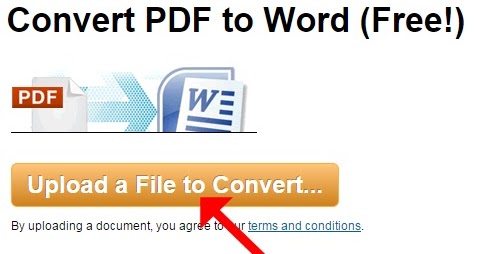
2. Çevrimiçi Dönüştürücüler
İnternet üzerinde çok sayıda ücretsiz ve ücretli çevrimiçi PDF’den Word’e dönüştürme aracı bulunmaktadır. Bunlar, hızlı ve kurulum gerektirmeyen çözümler sunar.
Popüler Çevrimiçi Araçlar:
- Adobe Acrobat Online: PDF formatının yaratıcısı olan Adobe’nin kendi çevrimiçi aracı genellikle yüksek kaliteli dönüşümler sunar. Ücretsiz sürümü günlük belirli sayıda dönüşümle sınırlı olabilir.
- Smallpdf: Kullanıcı dostu arayüzü ve çeşitli PDF araçları sunan popüler bir platformdur. Dönüşüm kalitesi genellikle iyidir.
- iLovePDF: Benzer şekilde, birçok PDF aracını tek bir yerde sunan ücretsiz bir hizmettir.
- Convertio, Zamzar vb.: Çok çeşitli dosya formatları arasında dönüşüm yapabilen genel dönüştürücülerdir.
Nasıl Yapılır (Genel Adımlar):
- Seçtiğiniz çevrimiçi dönüştürücünün web sitesine gidin.
- "PDF’den Word’e" veya benzeri bir seçeneği bulun.
- PDF dosyanızı siteye yükleyin (sürükle-bırak veya dosya seçici kullanarak).
- Dönüştürme işleminin tamamlanmasını bekleyin.
- Dönüştürülen Word dosyasını bilgisayarınıza indirin.
Avantajları:
- Yazılım kurulumu gerektirmez.
- Çoğu ücretsizdir veya ücretsiz deneme sürümleri sunar.
- Hızlı ve kolaydır.
- Çoğu platform bağımsızdır (herhangi bir web tarayıcısından erişilebilir).
Dezavantajları:
- Dosya boyutu veya günlük kullanım sınırlamaları olabilir.
- Büyük veya hassas belgeler için güvenlik ve gizlilik endişeleri olabilir (dosyalarınız üçüncü taraf sunucularına yüklenir).
- İnternet bağlantısı gereklidir.
- Karmaşık PDF’lerde biçimlendirme sorunları yaşanabilir.
3. Masaüstü Yazılımları
Daha fazla kontrol, gelişmiş özellikler (OCR, toplu dönüşüm) ve daha iyi güvenlik arıyorsanız, masaüstü yazılımları en iyi seçenektir.
Popüler Masaüstü Yazılımları:
- Adobe Acrobat Pro DC: PDF’lerin yaratıcısı olarak, en doğru ve güvenilir dönüşüm sonuçlarını sunar. Ayrıca güçlü OCR özellikleri, PDF düzenleme ve oluşturma yetenekleri de bulunur. Ancak ücretli bir abonelik gerektirir.
- Wondershare PDFelement: Hem Windows hem de Mac için güçlü bir PDF düzenleyici ve dönüştürücüdür. Yüksek kaliteli dönüşümler, OCR ve kapsamlı düzenleme araçları sunar.
- Nitro Pro: Kapsamlı PDF oluşturma, düzenleme ve dönüştürme özellikleriyle bilinen bir başka popüler alternatiftir.
- Foxit PhantomPDF: Hızlı ve güvenilir performans sunan, Adobe Acrobat’a uygun maliyetli bir alternatiftir.
Nasıl Yapılır (Genel Adımlar):
- Seçtiğiniz masaüstü yazılımını bilgisayarınıza kurun.
- Yazılımı açın ve dönüştürmek istediğiniz PDF dosyasını içe aktarın (genellikle "Aç" veya "Dosya Ekle" seçeneğiyle).
- "Dönüştür" veya "Dışa Aktar" menüsünde "Word" veya ".docx" formatını seçin.
- Gerekirse OCR ayarlarını yapılandırın (özellikle taranmış PDF’ler için).
- Dönüştürme işlemini başlatın ve kaydedilecek konumu seçin.
Avantajları:
- En yüksek dönüşüm kalitesini ve doğruluğunu sunar.
- Çoğu gelişmiş OCR teknolojisi içerir, taranmış PDF’leri bile dönüştürebilir.
- Çevrimdışı çalışır, bu da güvenlik ve gizlilik açısından avantaj sağlar.
- Toplu dönüştürme gibi gelişmiş özellikler sunabilir.
- PDF düzenleme ve oluşturma gibi ek işlevler sağlar.
Dezavantajları:
- Genellikle ücretlidir ve tek seferlik bir satın alma veya abonelik gerektirebilir.
- Yazılım kurulumu ve bilgisayarda yer kaplaması gerekir.
4. Optik Karakter Tanıma (OCR) Teknolojisi
Daha önce de belirtildiği gibi, taranmış PDF’leri düzenlenebilir Word’e dönüştürmek için OCR teknolojisi hayati öneme sahiptir. OCR, bir görüntüdeki metni tarar, karakterleri tanır ve bunları düzenlenebilir metne dönüştürür. İyi bir OCR motoru, farklı fontları, boyutları ve düzenleri doğru bir şekilde tanıyabilir. Çoğu premium masaüstü PDF yazılımı ve bazı gelişmiş çevrimiçi dönüştürücüler bu özelliği yerleşik olarak sunar.
En İyi Sonuçları Elde Etmek İçin İpuçları
PDF’den Word’e dönüşümden en iyi verimi almak için aşağıdaki ipuçlarını göz önünde bulundurun:
- Özgün PDF Kalitesini Değerlendirin: PDF’niz metin tabanlı mı yoksa taranmış bir görüntü mü? Bu, hangi aracı seçeceğinizi ve ne kadar iyi bir sonuç bekleyeceğinizi belirleyecektir. Taranmış PDF’ler için mutlaka OCR özellikli bir dönüştürücü kullanın.
- Doğru Aracı Seçin: Basit, metin tabanlı bir PDF için Microsoft Word’ün kendi özelliği veya ücretsiz çevrimiçi bir dönüştürücü yeterli olabilir. Karmaşık düzenler, taranmış belgeler veya hassas veriler için Adobe Acrobat Pro veya PDFelement gibi profesyonel masaüstü yazılımlarını tercih edin.
- Kontrol ve Düzeltme: Dönüştürme işleminden sonra, Word belgesini dikkatlice gözden geçirin. Biçimlendirme kaymaları, eksik metinler, yanlış karakterler veya yanlış yerleştirilmiş görüntüler olup olmadığını kontrol edin. Özellikle OCR ile dönüştürülen belgelerde hatalar daha sık görülebilir.
- Basit Tasarımlar Tercih Edin (Oluşturuyorsanız): Gelecekte PDF’lerinizi Word’e dönüştürme ihtiyacınız olabileceğini biliyorsanız, PDF’leri oluştururken mümkün olduğunca basit ve standart düzenler kullanmaya çalışın. Çok katmanlı nesnelerden, karmaşık kenar çubuklarından ve alışılmadık fontlardan kaçınmak, dönüşüm kalitesini artıracaktır.
- Font Kontrolü: Dönüştürülen Word belgesindeki fontların orijinal PDF’deki fontlarla eşleştiğinden emin olun. Değişiklikler varsa, manuel olarak düzeltmeniz gerekebilir.
Sık Karşılaşılan Sorunlar ve Çözümleri
- Biçimlendirme Kaybı: Özellikle karmaşık düzenler, sütunlar, başlıklar ve altbilgiler içeren PDF’lerde sık görülür.
- Çözüm: Daha gelişmiş bir dönüştürücü kullanın veya dönüştürme sonrası Word’de manuel düzeltmeler yapmaya hazırlıklı olun. Bazen PDF’yi Word’e dönüştürmek yerine, PDF’deki içeriği kopyalayıp Word’e yapıştırmak ve baştan biçimlendirmek daha hızlı olabilir.
- Düzenlenemeyen Metin: Dönüştürme sonrası metnin hala bir görüntü olarak görünmesi ve düzenlenememesi.
- Çözüm: Bu, orijinal PDF’nin taranmış bir belge olduğu anlamına gelir. OCR (Optik Karakter Tanıma) özelliğine sahip bir dönüştürücü kullanmanız gerekir.
- Görsel Yerleşimi ve Kalitesi: Resimlerin veya grafiklerin yanlış konumlandırılması, boyutlarının bozulması veya kalitesinin düşmesi.
- Çözüm: Görselleri dönüştürme sonrası Word’de manuel olarak yeniden konumlandırın veya yeniden boyutlandırın. Bazı durumlarda, orijinal görselleri PDF’den ayrı olarak çıkarıp Word’e manuel olarak eklemek daha iyi sonuç verebilir.
Sonuç
PDF’den Word’e dönüştürme, dijital belge yönetimi için vazgeçilmez bir beceridir. İster hızlı bir düzenleme için basit bir dönüştürme, ister karmaşık bir raporun detaylı analizi olsun, doğru aracı ve yaklaşımı seçmek kritik öneme sahiptir. Microsoft Word’ün kendi basit çözümlerinden, çevrimiçi araçların pratikliğine ve profesyonel masaüstü yazılımlarının gücüne kadar birçok seçenek mevcuttur. Her yöntemin kendine göre avantajları ve dezavantajları vardır.
Unutmayın ki "mükemmel" bir dönüşüm her zaman garanti edilemez, özellikle de orijinal PDF karmaşık veya taranmış ise. Ancak yukarıda belirtilen ipuçları ve araçlar sayesinde, ihtiyaçlarınıza en uygun çözümü bularak belge akışınızı önemli ölçüde iyileştirebilir ve dijital dünyada daha verimli çalışabilirsiniz. Dönüştürülen her belgeyi mutlaka gözden geçirme alışkanlığı edinerek, işinizin kalitesinden asla ödün vermemiş olursunuz.