Ubah file word ke jpg
Mengubah Dokumen Word Menjadi Gambar JPG: Panduan Lengkap untuk Kemudahan Berbagi dan Keamanan Data
Di era digital yang serba cepat ini, kemampuan untuk berbagi informasi dengan mudah dan cepat adalah kunci. Dokumen Microsoft Word adalah format standar untuk pembuatan teks, laporan, dan berbagai materi tertulis lainnya. Namun, terkadang kita dihadapkan pada kebutuhan untuk membagikan konten Word tersebut dalam format yang lebih universal, mudah dilihat di berbagai perangkat tanpa memerlukan aplikasi Word, dan tidak mudah diedit. Di sinilah format gambar JPG (Joint Photographic Experts Group) masuk sebagai solusi ideal.
Mengubah file Word menjadi gambar JPG bukan sekadar trik teknis; ini adalah strategi cerdas untuk memastikan integritas visual, kemudahan akses, dan perlindungan konten Anda. Artikel ini akan memandu Anda melalui berbagai metode konversi, mulai dari yang paling sederhana hingga yang lebih canggih, serta memberikan tips untuk mendapatkan hasil terbaik dan mengatasi potensi tantangan.
Mengapa Kita Perlu Mengubah Word ke JPG?
Sebelum kita menyelami "bagaimana", mari kita pahami "mengapa". Ada beberapa alasan kuat mengapa konversi Word ke JPG menjadi pilihan yang populer:
-
Kemudahan Berbagi dan Aksesibilitas Universal:
- Tanpa Word: Tidak semua orang memiliki Microsoft Word terinstal di perangkat mereka. File JPG dapat dibuka oleh hampir semua perangkat (komputer, smartphone, tablet) tanpa memerlukan software khusus, hanya dengan penampil gambar bawaan.
- Media Sosial dan Web: Gambar lebih mudah diunggah dan dibagikan di platform media sosial, situs web, atau dalam pesan instan dibandingkan dokumen Word. JPG sangat cocok untuk postingan visual, thumbnail, atau banner.
-
Integritas dan Keamanan Dokumen:
- Non-Editable: Setelah diubah menjadi JPG, konten Word Anda menjadi gambar statis yang tidak dapat diedit secara langsung. Ini sangat penting jika Anda ingin membagikan informasi sensitif, sertifikat, atau dokumen resmi yang tidak ingin diubah oleh penerima.
- Melindungi Format: Dokumen Word terkadang mengalami perubahan format (font, layout, gambar bergeser) saat dibuka di versi Word yang berbeda atau di sistem operasi yang berbeda. Mengubahnya menjadi JPG memastikan tata letak visual tetap persis seperti yang Anda inginkan.
-
Tampilan Visual yang Konsisten:
- Pratinjau Cepat: JPG sering digunakan sebagai pratinjau atau thumbnail untuk dokumen yang lebih besar. Ini memungkinkan penerima melihat sekilas konten tanpa harus membuka seluruh dokumen Word.
- Portofolio & Galeri: Jika Anda membuat portofolio desain, resume kreatif, atau materi promosi di Word, mengubahnya ke JPG memungkinkan Anda menampilkan karya Anda dalam format visual yang menarik dan mudah dicerna.
-
Optimasi untuk Tujuan Spesifik:
- Watermarking: Lebih mudah menambahkan watermark atau logo perusahaan secara konsisten pada gambar JPG dibandingkan pada setiap halaman dokumen Word.
- Pencetakan Khusus: Untuk beberapa jenis pencetakan atau integrasi dengan software desain grafis, format gambar seringkali lebih diutamakan daripada dokumen teks.
Memahami manfaat ini akan membantu Anda memilih metode konversi yang paling sesuai dengan kebutuhan spesifik Anda.
Metode Konversi Word ke JPG: Dari Sederhana hingga Profesional
Ada beberapa cara untuk mengubah dokumen Word Anda menjadi gambar JPG, masing-masing dengan kelebihan dan kekurangannya.
I. Menggunakan Fitur Bawaan Windows & Microsoft Word (Metode Sederhana)
Metode ini tidak memerlukan instalasi software tambahan, cocok untuk konversi cepat dan sesekali.
1. Metode Screenshot (Print Screen): Paling Sederhana, Tapi Terbatas
Ini adalah cara tercepat jika Anda hanya perlu mengkonversi satu atau beberapa bagian kecil dari dokumen Anda.
- Kelebihan: Sangat cepat, tidak perlu software tambahan.
- Kekurangan: Kualitas gambar mungkin tidak optimal (tergantung resolusi layar), harus dilakukan per halaman/bagian, perlu proses pemotongan manual.
- Langkah-langkah:
- Buka dokumen Word Anda.
- Sesuaikan zoom agar seluruh halaman (atau bagian yang diinginkan) terlihat di layar.
- Tekan tombol
PrtSc(Print Screen) atauPrtSc SysRqpada keyboard Anda. Untuk laptop tertentu, mungkin perlu kombinasiFn + PrtSc. Untuk Windows 10/11, Anda bisa menggunakanWindows Key + Shift + Suntuk Snipping Tool yang lebih presisi. - Buka aplikasi pengolah gambar dasar seperti Paint (bawaan Windows) atau editor gambar lainnya (GIMP, Photoshop).
- Tekan
Ctrl + Vuntuk menempelkan hasil screenshot. - Gunakan fitur "Crop" (Potong) untuk membuang bagian yang tidak diinginkan dan hanya menyisakan dokumen Word.
- Klik "File" > "Save As" > pilih format "JPEG (*.jpg)" dan simpan.
- Ulangi langkah ini untuk setiap halaman dokumen Anda.
2. Konversi via PDF: Metode Populer dan Fleksibel
Ini adalah salah satu cara paling umum dan direkomendasikan karena menjaga kualitas format dan memberikan fleksibilitas lebih lanjut. Prosesnya melibatkan dua langkah: Word ke PDF, lalu PDF ke JPG.
- Kelebihan: Kualitas terjaga, format tidak bergeser, banyak opsi konversi PDF ke JPG.
-
Kekurangan: Memerlukan dua langkah konversi.
Langkah A: Simpan Dokumen Word sebagai PDF
- Buka dokumen Word Anda.
- Klik "File" di pojok kiri atas.
- Pilih "Save As" (Simpan Sebagai).
- Pilih lokasi penyimpanan.
- Pada kolom "Save as type" (Tipe penyimpanan), ubah dari "Word Document (.docx)" menjadi "PDF (.pdf)".
- Klik "Save" (Simpan).
Langkah B: Konversi PDF ke JPG
Setelah Anda memiliki file PDF, ada beberapa cara untuk mengubahnya menjadi JPG:-
Menggunakan Aplikasi Konverter Online (Sangat Populer): Ini adalah cara termudah jika Anda memiliki koneksi internet.
- Contoh Situs: Smallpdf.com, iLovePDF.com, Adobe Acrobat Online, CloudConvert.com, Zamzar.com.
- Cara Kerja Umum:
- Buka salah satu situs konverter PDF ke JPG.
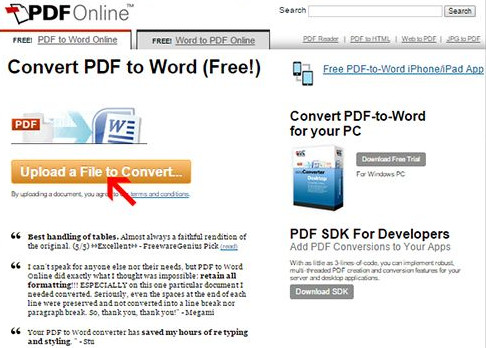
- Klik tombol "Choose File" (Pilih File) atau "Upload PDF File".
- Pilih file PDF yang baru Anda simpan.
- Tunggu proses unggah dan konversi selesai.
- Klik tombol "Download" (Unduh) untuk mendapatkan file JPG Anda. Beberapa situs akan mengemas semua halaman JPG dalam satu file ZIP jika dokumen Anda memiliki banyak halaman.
-
Menggunakan Software Desktop (untuk Kontrol Lebih dan Konversi Offline):
- Adobe Acrobat Pro: Jika Anda memiliki langganan Adobe Acrobat Pro, Anda dapat dengan mudah mengekspor setiap halaman PDF sebagai gambar JPG.
- Buka PDF di Adobe Acrobat Pro.
- Klik "File" > "Export To" > "Image" > "JPEG".
- Anda bisa mengatur kualitas dan lokasi penyimpanan.
- Software Konverter PDF Lainnya: Banyak aplikasi konverter PDF pihak ketiga (gratis atau berbayar) yang memiliki fitur "PDF to Image" atau "PDF to JPG". Contohnya PDF-XChange Editor, Foxit Reader (dengan fitur tambahan), atau aplikasi khusus konversi.
- Adobe Acrobat Pro: Jika Anda memiliki langganan Adobe Acrobat Pro, Anda dapat dengan mudah mengekspor setiap halaman PDF sebagai gambar JPG.
3. Copy-Paste ke Aplikasi Pengolah Gambar: Untuk Konten Spesifik
Mirip dengan screenshot, tetapi Anda dapat menyalin teks atau gambar tertentu dari Word dan menempelkannya ke editor gambar.
- Kelebihan: Kontrol lebih pada bagian mana yang dikonversi, bisa langsung diedit.
- Kekurangan: Manual per bagian, tidak cocok untuk dokumen panjang.
- Langkah-langkah:
- Buka dokumen Word Anda.
- Pilih (blok) teks, gambar, atau objek yang ingin Anda ubah menjadi JPG.
- Tekan
Ctrl + C(Copy). - Buka aplikasi seperti Paint, GIMP, atau Photoshop.
- Tekan
Ctrl + V(Paste). - Sesuaikan ukuran dan potong jika perlu.
- Simpan sebagai file JPG.
II. Menggunakan Aplikasi Konverter Online Khusus (Paling Efisien untuk Banyak Halaman)
Ini adalah cara paling efisien jika Anda memiliki dokumen Word dengan banyak halaman dan ingin mengubahnya menjadi gambar JPG secara otomatis per halaman.
- Kelebihan: Praktis, gratis, tidak perlu instalasi software, konversi otomatis per halaman.
- Kekurangan: Membutuhkan koneksi internet, masalah privasi data (hati-hati dengan dokumen sensitif), batasan ukuran file gratis, kualitas bisa bervariasi.
- Contoh Situs:
- CloudConvert.com: Mendukung berbagai format konversi, termasuk DOCX ke JPG.
- Zamzar.com: Salah satu konverter online tertua dan terpercaya.
- OnlineConvertFree.com / Convertio.co: Banyak pilihan format, mudah digunakan.
- Cara Kerja Umum:
- Buka salah satu situs konverter Word ke JPG.
- Cari opsi "DOCX to JPG" atau "Word to JPG".
- Klik tombol "Choose File" atau "Upload File" untuk mengunggah dokumen Word Anda.
- Tunggu proses unggah.
- Pilih pengaturan kualitas atau resolusi jika tersedia.
- Klik tombol "Convert" (Konversi).
- Setelah selesai, klik "Download" untuk mengunduh file JPG Anda. Dokumen dengan banyak halaman biasanya akan diunduh sebagai file ZIP berisi semua gambar JPG per halaman.
III. Menggunakan Software Konverter Desktop Khusus (Untuk Penggunaan Profesional/Rutin)
Jika Anda sering melakukan konversi Word ke JPG, terutama untuk dokumen besar atau sensitif, software desktop mungkin merupakan investasi yang baik.
- Kelebihan: Tidak memerlukan koneksi internet, kontrol penuh terhadap kualitas dan pengaturan, kemampuan batch processing (mengkonversi banyak file sekaligus), privasi data lebih terjamin.
- Kekurangan: Umumnya berbayar, memerlukan instalasi.
- Contoh Jenis Software:
- Dedicated Word to Image Converters: Ada software khusus yang dirancang untuk tujuan ini, seperti AVS Document Converter, Total Doc Converter, atau perangkat lunak sejenis yang seringkali memiliki fitur batch.
- Suite Office dengan Ekspor Gambar: Beberapa suite office alternatif (selain Microsoft Office) atau add-on mungkin memiliki fitur ekspor langsung ke gambar.
- Image Editing Suites (Lanjutan): Software seperti Adobe Photoshop atau GIMP (gratis) dapat "membuka" file PDF (setelah Anda mengkonversi Word ke PDF), dan kemudian Anda dapat menyimpan setiap halaman sebagai JPG dengan kontrol penuh atas resolusi dan kompresi. Namun, ini lebih kompleks dan memakan waktu.
Tips untuk Mendapatkan Hasil Konversi JPG Terbaik
Untuk memastikan gambar JPG hasil konversi Anda berkualitas tinggi dan sesuai harapan, perhatikan beberapa tips berikut:
- Kualitas Dokumen Sumber (Word): Pastikan dokumen Word Anda sudah rapi. Gunakan font standar, gambar dengan resolusi tinggi, dan pastikan tidak ada objek yang tumpang tindih atau teks yang terpotong di Word. Apa yang terlihat baik di Word akan lebih mungkin terlihat baik sebagai JPG.
- Resolusi dan Kualitas JPG:
- Saat menggunakan konverter online atau software, cari opsi untuk mengatur "DPI" (Dots Per Inch) atau "Quality" (Kualitas). DPI yang lebih tinggi (misalnya, 300 DPI) akan menghasilkan gambar yang lebih tajam dan detail, cocok untuk cetak. Untuk tampilan web, 72 DPI atau 96 DPI sudah cukup.
- Kualitas JPG yang lebih tinggi (misalnya, 90-100%) akan menghasilkan gambar yang lebih besar tetapi lebih jernih. Kualitas yang lebih rendah akan menghasilkan file yang lebih kecil tetapi mungkin ada artefak kompresi (gambar pecah/buram).
- Pengaturan Halaman dan Margin: Sebelum mengkonversi, periksa pengaturan halaman (ukuran kertas, orientasi) dan margin di Word Anda. Ini akan mempengaruhi bagaimana setiap halaman diubah menjadi gambar. Pastikan tidak ada teks atau gambar yang terpotong di tepi.
- Periksa Kembali Sebelum Konversi: Luangkan waktu untuk meninjau dokumen Word Anda. Perbaiki kesalahan ketik, pastikan semua gambar sudah tertata rapi, dan formatnya konsisten. Ini akan menghemat waktu Anda di kemudian hari.
- Pertimbangkan Ukuran File: Dokumen Word dengan banyak gambar dan halaman akan menghasilkan file JPG yang besar, terutama jika Anda memilih kualitas tinggi. Jika ukuran file adalah perhatian, Anda mungkin perlu mengkompresi file JPG setelah konversi (menggunakan software kompresi gambar atau alat online).
- Uji Coba: Jika Anda menggunakan metode atau alat baru, coba konversi satu atau dua halaman terlebih dahulu untuk memastikan hasilnya sesuai dengan yang Anda harapkan sebelum mengkonversi seluruh dokumen.
Tantangan Umum dan Solusinya
Meskipun proses konversi umumnya mulus, beberapa tantangan mungkin muncul:
- Teks Buram atau Pikselasi:
- Penyebab: Resolusi rendah saat screenshot, atau pengaturan kualitas/DPI yang terlalu rendah pada konverter.
- Solusi: Gunakan metode konversi via PDF (langkah A dan B), lalu pastikan Anda memilih DPI (misalnya 300 DPI) dan kualitas JPG yang tinggi saat mengkonversi PDF ke JPG. Hindari terlalu banyak memperbesar gambar JPG setelah konversi.
- Format Berantakan atau Objek Bergeser:
- Penyebab: Dokumen Word yang tidak stabil (menggunakan kotak teks yang tumpang tindih, objek yang tidak "in line with text"), atau konverter yang tidak akurat.
- Solusi: Perbaiki format di dokumen Word Anda terlebih dahulu. Gunakan "Save As PDF" sebagai langkah pertama karena PDF umumnya mempertahankan format dengan sangat baik, lalu konversi PDF tersebut.
- Ukuran File Terlalu Besar:
- Penyebab: Dokumen Word dengan banyak gambar beresolusi tinggi, atau memilih kualitas JPG 100% tanpa kompresi.
- Solusi: Sesuaikan pengaturan kualitas JPG saat konversi (turunkan sedikit ke 80-90% jika tidak terlalu terlihat perbedaannya). Atau, gunakan alat kompresi gambar online (misalnya TinyPNG, Compressor.io) setelah konversi.
- Masalah Privasi (untuk Konverter Online):
- Penyebab: Mengunggah dokumen sensitif ke server pihak ketiga.
- Solusi: Untuk dokumen yang sangat pribadi atau rahasia, hindari konverter online. Gunakan metode screenshot, konversi via PDF menggunakan software desktop, atau software konverter desktop khusus.
Kesimpulan
Mengubah dokumen Word menjadi format JPG adalah keterampilan yang sangat berguna di dunia digital saat ini. Baik itu untuk kemudahan berbagi di media sosial, menjaga integritas dokumen, atau sekadar membuat pratinjau visual, format JPG menawarkan solusi yang efisien.
Dari metode screenshot yang cepat dan sederhana, konversi dua langkah via PDF yang menjaga kualitas, hingga penggunaan konverter online yang praktis dan software desktop yang profesional, Anda memiliki berbagai pilihan yang dapat disesuaikan dengan kebutuhan dan tingkat kenyamanan Anda. Dengan memahami "mengapa" dan "bagaimana" serta menerapkan tips yang diberikan, Anda dapat memastikan bahwa dokumen Word Anda bertransformasi menjadi gambar JPG yang sempurna, siap untuk dibagikan ke seluruh dunia. Pilihlah metode yang paling sesuai, dan mulailah mengoptimalkan cara Anda berbagi informasi!