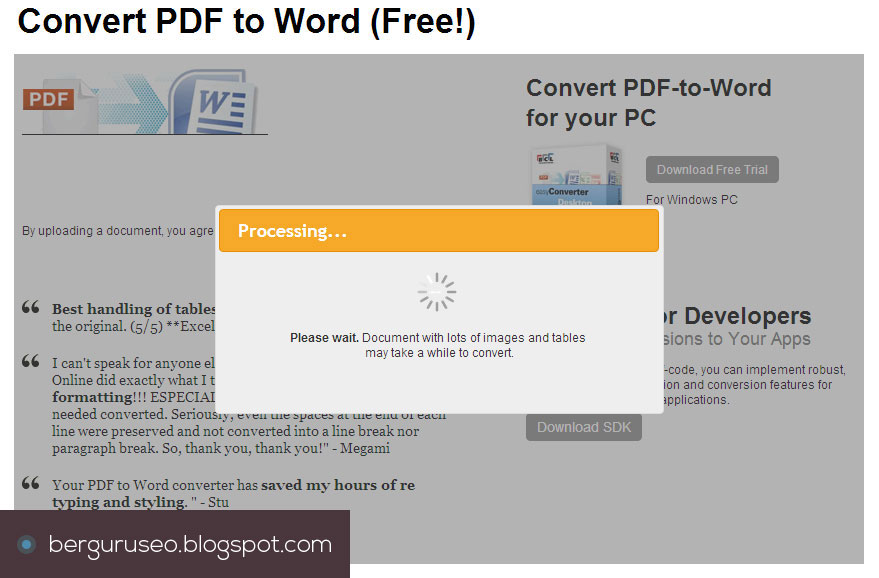
Cara ubah pdf menjadi word
Cara Mengubah PDF ke Word: Panduan Lengkap untuk Konversi Dokumen yang Efisien dan Akurat
Pendahuluan
Di era digital saat ini, dokumen dalam format PDF (Portable Document Format) adalah standar emas untuk berbagi informasi. Ringkas, universal, dan menjaga integritas visual, PDF ideal untuk presentasi, laporan, atau e-book yang tidak dimaksudkan untuk diubah. Namun, seringkali kita dihadapkan pada kebutuhan untuk mengedit, memperbarui, atau mengambil bagian dari konten PDF tersebut. Di sinilah format Word (DOCX) dari Microsoft Office Word menjadi sangat penting. Word menawarkan fleksibilitas edit yang tak tertandingi, memungkinkan pengguna untuk memodifikasi teks, gambar, tata letak, dan berkolaborasi dengan mudah.
Pertanyaan yang sering muncul adalah: "Bagaimana cara mengubah PDF yang statis menjadi dokumen Word yang dinamis dan bisa diedit?" Proses konversi ini, meskipun terdengar sederhana, seringkali menimbulkan tantangan seperti hilangnya format, teks yang berantakan, atau gambar yang tidak proporsional. Artikel ini akan memandu Anda melalui berbagai metode konversi PDF ke Word, mulai dari yang paling sederhana hingga yang paling canggih, lengkap dengan kelebihan, kekurangan, tips, dan solusi untuk masalah umum, memastikan Anda mendapatkan hasil terbaik.
Mengapa Konversi PDF ke Word Penting?
Memahami alasan di balik kebutuhan konversi akan membantu kita menghargai pentingnya proses ini:
- Fleksibilitas Pengeditan: PDF dirancang untuk tampilan akhir, bukan pengeditan. Dengan mengubahnya ke Word, Anda dapat dengan mudah mengoreksi typo, menambahkan informasi baru, atau merevisi seluruh bagian teks.
- Kolaborasi yang Mudah: Dokumen Word lebih mudah dibagikan dan diedit secara kolaboratif menggunakan fitur "Track Changes" atau komentar, baik secara lokal maupun melalui platform cloud seperti OneDrive atau Google Drive.
- Reusabilitas Konten: Anda mungkin perlu menggunakan kembali grafik, tabel, atau paragraf dari PDF lama ke dalam dokumen baru. Konversi ke Word memungkinkan Anda mengekstrak konten ini tanpa harus mengetik ulang atau membuat ulang dari awal.
- Aksesibilitas dan Manipulasi Data: Untuk analisis data, ekstrak informasi dari tabel dalam PDF bisa sangat sulit. Mengubahnya ke Word (atau bahkan Excel) akan membuat data lebih mudah diakses dan dimanipulasi.
- Kesesuaian dengan Aplikasi Lain: Banyak aplikasi dan sistem manajemen dokumen bekerja lebih baik dengan format Word untuk tujuan pengeditan dan integrasi.
Memahami Tantangan Konversi
Sebelum masuk ke metode, penting untuk memahami mengapa konversi PDF ke Word bisa menjadi rumit. PDF pada dasarnya adalah "cetak digital" dari sebuah dokumen. Ia menyimpan informasi tentang posisi setiap elemen (teks, gambar, garis) di halaman, bukan strukturnya seperti yang dilakukan Word (paragraf, judul, daftar). Ketika dikonversi, perangkat lunak harus "menerjemahkan" tata letak visual ini kembali ke struktur yang dapat diedit, dan di sinilah potensi kehilangan format atau keakuratan dapat terjadi. Terutama untuk PDF yang dibuat dari hasil pemindaian (scanned PDFs), proses ini memerlukan teknologi OCR (Optical Character Recognition) yang canggih.
Metode Konversi PDF ke Word
Ada beberapa cara untuk mengubah PDF ke Word, masing-masing dengan kelebihan dan kekurangannya. Pilihan terbaik seringkali bergantung pada kebutuhan Anda (akurasi, keamanan, biaya) dan jenis PDF yang akan dikonversi.
1. Menggunakan Microsoft Word (Fitur Bawaan)
Sejak versi Word 2013, Microsoft telah menyertakan fitur bawaan yang cukup mumpuni untuk mengonversi PDF. Ini adalah pilihan pertama yang harus Anda coba jika Anda memiliki Word terinstal di komputer Anda.
-
Cara Menggunakan:
- Buka aplikasi Microsoft Word di komputer Anda.
- Klik File > Open (atau tekan
Ctrl + O). - Cari file PDF yang ingin Anda konversi, lalu klik Open.
- Word akan menampilkan peringatan bahwa ia akan mengonversi PDF ke dokumen Word yang dapat diedit. Klik OK.
- Tunggu beberapa saat. Setelah konversi selesai, dokumen PDF Anda akan terbuka sebagai dokumen Word yang siap diedit.
- Simpan dokumen ini sebagai file Word (.docx) dengan mengklik File > Save As.
-
Kelebihan:
- Gratis dan sudah tersedia jika Anda memiliki Microsoft Office.
- Cukup akurat untuk PDF berbasis teks sederhana.
- Tidak memerlukan instalasi software tambahan atau koneksi internet.
-
Kekurangan:
- Mungkin mengalami kesulitan dengan tata letak yang kompleks, grafik, atau tabel.
- Tidak efektif untuk PDF yang dibuat dari hasil pemindaian (scanned PDFs) karena tidak memiliki kemampuan OCR yang kuat.
- Bisa memakan waktu lebih lama untuk file PDF yang besar.
2. Menggunakan Layanan Konversi Online Gratis
Berbagai situs web menawarkan layanan konversi PDF ke Word secara gratis. Ini adalah pilihan yang cepat dan nyaman jika Anda memiliki koneksi internet dan tidak keberatan mengunggah dokumen Anda ke server pihak ketiga.
-
Contoh Layanan Populer:
- Smallpdf: Antarmuka yang bersih, cepat, dan menawarkan berbagai alat PDF lainnya.
- iLovePDF: Mirip dengan Smallpdf, sangat intuitif dan cepat.
- Adobe Acrobat Online: Versi gratis dari Adobe, seringkali memberikan hasil yang sangat baik.
- Zamzar: Mendukung banyak format konversi, bukan hanya PDF ke Word.
- PDF2Go: Menawarkan fitur OCR untuk PDF yang dipindai.
-
Cara Menggunakan (Umum):
- Buka situs web konverter PDF ke Word pilihan Anda (misalnya, smallpdf.com/pdf-to-word).
- Klik tombol "Pilih File" atau seret file PDF Anda ke area yang ditentukan.
- Tunggu hingga file terunggah dan proses konversi selesai.
- Klik tombol "Unduh" untuk menyimpan file Word yang sudah dikonversi ke komputer Anda.
-
Kelebihan:
- Gratis dan mudah digunakan.
- Tidak memerlukan instalasi software.
- Dapat diakses dari perangkat apa pun dengan browser web.
- Beberapa layanan menawarkan fitur OCR untuk PDF yang dipindai (meskipun akurasinya bervariasi).
-
Kekurangan:
- Keamanan Data: Mengunggah dokumen sensitif ke server pihak ketiga bisa menjadi risiko keamanan. Pastikan Anda menggunakan layanan yang terpercaya dan memahami kebijakan privasi mereka.
- Keterbatasan ukuran file atau jumlah konversi per hari/jam untuk versi gratis.
- Kualitas konversi dapat bervariasi antar layanan dan tergantung kompleksitas PDF.
- Memerlukan koneksi internet.
3. Menggunakan Software Desktop Khusus (Berbayar & Gratis)
Untuk kebutuhan konversi yang lebih serius, seperti menjaga format yang kompleks, konversi batch, atau OCR tingkat tinggi, software desktop khusus adalah pilihan terbaik.
-
Contoh Software Berbayar:
- Adobe Acrobat Pro DC: Ini adalah standar industri. Menawarkan konversi yang sangat akurat, mempertahankan format dengan baik, dan memiliki kemampuan OCR terbaik. Anda dapat mengekspor PDF ke Word, Excel, atau PowerPoint.
- Nitro Pro: Alternatif populer untuk Adobe Acrobat, menawarkan fitur serupa dengan harga yang seringkali lebih terjangkau.
- Foxit PhantomPDF / Foxit PDF Editor: Cepat, ringan, dan kaya fitur, termasuk konversi ke Word dengan OCR.
- Wondershare PDFelement: Software all-in-one yang populer untuk mengedit, membuat, dan mengonversi PDF dengan antarmuka yang user-friendly.
-
Contoh Software Gratis/Open Source (dengan kemampuan terbatas):
- LibreOffice Draw: Bagian dari paket LibreOffice, dapat membuka dan mengedit beberapa PDF sederhana, lalu menyimpannya sebagai DOCX. Tidak seakurat software berbayar, tetapi gratis.
-
Cara Menggunakan (Umum untuk Software Desktop):
- Instal software pilihan Anda di komputer.
- Buka software tersebut.
- Buka file PDF yang ingin Anda konversi melalui opsi "Open" atau "File".
- Cari opsi "Export," "Convert," atau "Save As" dan pilih format "Microsoft Word" atau ".docx".
- Pilih lokasi penyimpanan dan klik "Save."
-
Kelebihan:
- Akurasi Tinggi: Biasanya menawarkan hasil konversi terbaik, mempertahankan format, font, dan tata letak secara akurat.
- Fitur OCR Canggih: Sangat efektif untuk mengonversi PDF yang dipindai menjadi teks yang dapat diedit.
- Keamanan Data: Dokumen Anda tidak perlu diunggah ke server eksternal, menjaga privasi data.
- Fitur Tambahan: Seringkali menyertakan alat pengeditan PDF, anotasi, penggabungan, pemisahan, dan lainnya.
- Dapat bekerja secara offline.
-
Kekurangan:
- Biaya: Sebagian besar software yang berkualitas tinggi memerlukan pembelian lisensi atau langganan.
- Membutuhkan instalasi di komputer.
- Mungkin memiliki kurva pembelajaran untuk fitur-fitur canggih.
4. Menggunakan Google Docs
Jika Anda adalah pengguna ekosistem Google, Google Docs menawarkan cara yang sederhana untuk mengonversi PDF ke Word (melalui Google Docs itu sendiri).
-
Cara Menggunakan:
- Unggah file PDF Anda ke Google Drive (drive.google.com). Anda bisa menyeretnya langsung ke jendela browser atau menggunakan tombol "Baru" > "Unggah file".
- Setelah file terunggah, klik kanan pada file PDF di Google Drive.
- Pilih Buka dengan > Google Dokumen.
- Google Docs akan membuka PDF Anda dan mengonversinya menjadi dokumen yang dapat diedit.
- Setelah terbuka, Anda dapat mengeditnya langsung di Google Docs. Untuk mengunduhnya sebagai file Word, klik File > Download > Microsoft Word (.docx).
-
Kelebihan:
- Gratis dan berbasis cloud.
- Tidak memerlukan instalasi software.
- Cukup baik untuk PDF berbasis teks sederhana.
-
Kekurangan:
- Akurasi format dapat bervariasi, terutama untuk tata letak yang kompleks.
- Memerlukan koneksi internet.
- Tidak cocok untuk PDF yang dipindai tanpa OCR.
Tips untuk Konversi yang Sukses dan Hasil Terbaik
Untuk memastikan Anda mendapatkan hasil konversi PDF ke Word yang optimal, pertimbangkan tips berikut:
- Pilih Metode yang Tepat:
- Untuk PDF berbasis teks sederhana dan Anda memiliki Word: Gunakan Microsoft Word bawaan.
- Untuk konversi cepat dan sesekali: Gunakan layanan online gratis (perhatikan keamanan data).
- Untuk PDF kompleks, dokumen penting, atau PDF hasil scan: Investasi pada software desktop berbayar seperti Adobe Acrobat Pro DC atau Nitro Pro.
- Periksa Ulang Hasil Konversi: Setelah konversi, selalu buka file Word yang dihasilkan dan periksa kembali tata letak, font, gambar, dan tabel. Mungkin ada sedikit penyesuaian manual yang diperlukan.
- Perhatikan Dokumen Terpindai (Scanned PDFs): Jika PDF Anda adalah hasil pemindaian gambar (bukan teks asli), Anda wajib menggunakan metode yang mendukung teknologi OCR (Optical Character Recognition). Software desktop berbayar umumnya memiliki OCR terbaik. Beberapa layanan online juga menawarkan fitur ini, tetapi akurasinya mungkin tidak sebaik software profesional.
- Keamanan Data: Untuk dokumen yang mengandung informasi pribadi atau rahasia, sangat disarankan untuk menggunakan software desktop (offline) daripada mengunggahnya ke layanan online. Jika harus menggunakan online, pilih penyedia yang memiliki reputasi baik dan kebijakan privasi yang jelas.
- Ukuran File: File PDF yang sangat besar mungkin memakan waktu lebih lama untuk dikonversi atau bahkan menyebabkan kegagalan pada beberapa layanan gratis.
- Kualitas PDF Asli: Semakin baik kualitas PDF aslinya (font jelas, gambar tajam, tata letak rapi), semakin baik pula hasil konversinya.
Masalah Umum dan Solusi
Meskipun teknologi konversi semakin canggih, beberapa masalah masih sering muncul:
- Format Berantakan / Tata Letak Bergeser:
- Masalah: Teks tumpang tindih, gambar bergeser, spasi tidak konsisten, atau font berubah.
- Solusi: Coba metode konversi lain (terutama software desktop berbayar). Untuk PDF yang sangat kompleks, terkadang cara terbaik adalah menerima bahwa Anda perlu melakukan penyesuaian manual yang signifikan di Word setelah konversi. Pertimbangkan untuk memecah PDF menjadi bagian-bagian yang lebih kecil sebelum konversi.
- Teks Tidak Bisa Diedit (Muncul sebagai Gambar):
- Masalah: Anda mengonversi PDF, tetapi teksnya masih terlihat seperti gambar dan tidak bisa diedit. Ini sering terjadi pada PDF hasil pemindaian.
- Solusi: Anda perlu menggunakan konverter yang memiliki kemampuan OCR (Optical Character Recognition) yang kuat. Adobe Acrobat Pro DC, Nitro Pro, atau Wondershare PDFelement adalah pilihan terbaik. Beberapa layanan online juga memiliki OCR, tetapi hasilnya bervariasi.
- Keamanan Data Saat Menggunakan Konverter Online:
- Masalah: Kekhawatiran tentang privasi dan keamanan dokumen saat mengunggahnya ke internet.
- Solusi: Untuk dokumen sangat rahasia, hindari konverter online. Gunakan fitur bawaan Microsoft Word atau software desktop. Jika terpaksa online, pilih penyedia yang terkenal dan tepercaya, dan hapus file Anda dari server mereka setelah pengunduhan jika opsi itu tersedia.
- Konversi Lambat atau Gagal:
- Masalah: Proses konversi memakan waktu sangat lama atau gagal sama sekali.
- Solusi: Periksa koneksi internet Anda (untuk layanan online). Jika file sangat besar, coba pecah menjadi beberapa bagian jika memungkinkan. Pastikan software atau browser Anda up-to-date. Terkadang, mencoba konverter lain dapat menyelesaikan masalah.
Kesimpulan
Mengubah PDF ke Word adalah keterampilan penting di dunia digital, membuka pintu untuk pengeditan, kolaborasi, dan penggunaan kembali konten yang sebelumnya terkunci dalam format statis. Dari fitur bawaan Microsoft Word yang praktis, layanan online yang cepat dan gratis, hingga software desktop profesional yang canggih, ada berbagai metode yang dapat Anda pilih sesuai dengan kebutuhan, anggaran, dan tingkat kompleksitas dokumen Anda.
Kunci keberhasilan konversi terletak pada pemahaman karakteristik PDF Anda (apakah berbasis teks atau hasil pindaian), memilih alat yang tepat, dan selalu memeriksa ulang hasil konversi. Dengan panduan ini, Anda kini memiliki pengetahuan dan alat untuk membebaskan konten dari PDF Anda, mengubahnya menjadi dokumen Word yang dapat diedit, dan meningkatkan produktivitas Anda. Selamat mencoba!