Cara ubah file word ke pdf
Mengubah File Word ke PDF: Panduan Lengkap untuk Konsistensi dan Profesionalisme Dokumen Anda
Dalam era digital yang serba cepat ini, pertukaran dokumen telah menjadi bagian tak terpisahkan dari kehidupan profesional dan personal kita. Dari laporan bisnis, makalah akademis, resume, hingga surat pribadi, kita seringkali perlu berbagi informasi secara efisien dan dalam format yang dapat diandalkan. Di sinilah peran dua format dokumen paling populer, Microsoft Word (DOC/DOCX) dan Portable Document Format (PDF), menjadi sangat krusial.
Microsoft Word adalah raja tak terbantahkan untuk pembuatan dan pengeditan dokumen. Fleksibilitasnya dalam mengatur tata letak, menambahkan gambar, tabel, dan berbagai elemen teks menjadikannya pilihan utama bagi jutaan pengguna di seluruh dunia. Namun, keunggulan Word dalam hal pengeditan bisa menjadi bumerang saat dokumen tersebut dibagikan. Format Word seringkali rentan terhadap perubahan tata letak, pergeseran font, atau bahkan kerusakan data ketika dibuka di komputer yang berbeda, dengan versi perangkat lunak yang berbeda, atau bahkan sistem operasi yang berbeda.
Di sisi lain, PDF adalah format yang dirancang untuk menjaga integritas visual dokumen. Begitu sebuah file dikonversi ke PDF, tampilannya akan "terkunci" dan terlihat sama persis di perangkat atau sistem operasi apa pun, selama ada pembaca PDF (yang umumnya sudah terinstal di sebagian besar perangkat). Inilah mengapa PDF menjadi standar emas untuk berbagi dokumen final, resmi, atau yang memerlukan konsistensi visual mutlak.
Artikel ini akan memandu Anda secara mendalam melalui berbagai metode untuk mengubah file Word Anda menjadi PDF, membahas keunggulan dan kekurangannya, serta memberikan tips penting untuk memastikan hasil konversi yang optimal dan profesional.
Mengapa Mengubah Word ke PDF Sangat Penting?
Sebelum kita masuk ke "bagaimana", mari kita pahami "mengapa" konversi ini begitu esensial:
- Konsistensi Tampilan (The "What You See Is What You Get" Principle): Ini adalah alasan utama. Pernahkah Anda mengirim dokumen Word yang terlihat sempurna di komputer Anda, tetapi ketika dibuka oleh orang lain, tata letaknya berantakan, font berubah, atau gambar bergeser? PDF menghilangkan masalah ini. Dokumen Anda akan terlihat persis sama di layar penerima, terlepas dari sistem operasi (Windows, macOS, Linux, Android, iOS), versi perangkat lunak Word yang mereka miliki, atau font yang terinstal di perangkat mereka.
- Keamanan Dokumen: PDF menawarkan opsi keamanan yang lebih kuat. Anda dapat melindungi dokumen dengan kata sandi, membatasi kemampuan untuk mencetak, menyalin teks, atau bahkan mengedit dokumen. Ini sangat penting untuk dokumen rahasia atau hak cipta.
- Kompatibilitas Universal: Hampir semua perangkat modern memiliki pembaca PDF bawaan atau setidaknya aplikasi gratis untuk membukanya. Ini berarti siapa pun dapat membuka dokumen PDF Anda tanpa perlu memiliki Microsoft Word terinstal.
- Ukuran File yang Lebih Kecil: Meskipun tidak selalu terjadi, PDF seringkali dapat memiliki ukuran file yang lebih kecil dibandingkan file Word aslinya, terutama jika file Word memiliki banyak gambar atau elemen kompleks. Ini membuatnya lebih efisien untuk dikirim melalui email atau diunggah ke internet.
- Profesionalisme: Mengirimkan dokumen dalam format PDF menunjukkan profesionalisme dan perhatian terhadap detail. Ini adalah format standar untuk resume, proposal bisnis, laporan resmi, dan dokumen hukum.
- Integritas Data: PDF lebih sulit untuk diubah atau dimanipulasi tanpa meninggalkan jejak. Ini menjadikannya pilihan yang lebih baik untuk dokumen yang memerlukan integritas dan keaslian data.
Metode 1: Menggunakan Fitur Bawaan Microsoft Word (Paling Direkomendasikan)
Ini adalah metode paling langsung, efisien, dan paling direkomendasikan karena Anda memiliki kontrol penuh atas proses konversi langsung dari sumbernya. Fitur ini tersedia di Microsoft Word versi 2007 ke atas.
Langkah-langkah:
- Buka Dokumen Word Anda: Pastikan dokumen Anda sudah final, tidak ada kesalahan tata letak, dan semua elemen (gambar, tabel, dll.) berada di posisi yang benar.
- Pilih "File": Klik tab "File" di pojok kiri atas jendela Word Anda.
- Pilih "Save As" atau "Export":
- Untuk Word 2010 ke atas: Pilih "Save As" jika Anda ingin menyimpan salinan PDF di lokasi baru, atau "Export" untuk opsi yang lebih spesifik seperti "Create PDF/XPS Document". Keduanya akan membawa Anda ke dialog yang sama.
- Untuk Word 2007: Klik tombol Office (lingkaran di pojok kiri atas), lalu pilih "Save As", dan kemudian "PDF or XPS".
- Pilih Lokasi dan Nama File: Di jendela "Save As" atau "Publish as PDF or XPS", pilih lokasi di mana Anda ingin menyimpan file PDF Anda. Beri nama file yang sesuai.
- Pilih Format "PDF": Dari menu dropdown "Save as type" (atau "Save as"), pilih "PDF (*.pdf)".
- Opsi Penting ("Options…" dan "Optimize for"):
- "Optimize for":
- Standard (publishing online and printing): Ini adalah pilihan default dan direkomendasikan untuk sebagian besar kasus. Ini menghasilkan PDF berkualitas tinggi yang cocok untuk dicetak dan dilihat secara online.
- Minimum size (publishing online): Pilih opsi ini jika ukuran file adalah prioritas utama Anda, misalnya untuk pengiriman email cepat. Kualitas gambar mungkin sedikit berkurang.
- Tombol "Options…": Ini adalah bagian penting di mana Anda memiliki kontrol lebih lanjut:
- Page range: Anda bisa memilih untuk mengonversi seluruh dokumen, halaman saat ini, atau rentang halaman tertentu.
- Publish what: Anda bisa memilih apakah akan menyertakan properti dokumen, bookmarks, komentar, atau tag struktur dokumen untuk aksesibilitas.
- PDF options: Ini termasuk opsi untuk kepatuhan ISO 19005-1 (PDF/A), enkripsi, dan pengoptimalan untuk teks dan gambar.
- Open file after publishing: Centang kotak ini jika Anda ingin file PDF langsung terbuka setelah konversi selesai.
- "Optimize for":
- Klik "Publish" atau "Save": Setelah Anda mengatur semua opsi sesuai keinginan, klik tombol "Publish" atau "Save" untuk memulai proses konversi.
Keunggulan: Kontrol penuh, kualitas terbaik, integrasi langsung, menjaga hyperlink dan bookmarks.
Kekurangan: Membutuhkan Microsoft Word terinstal di komputer Anda.
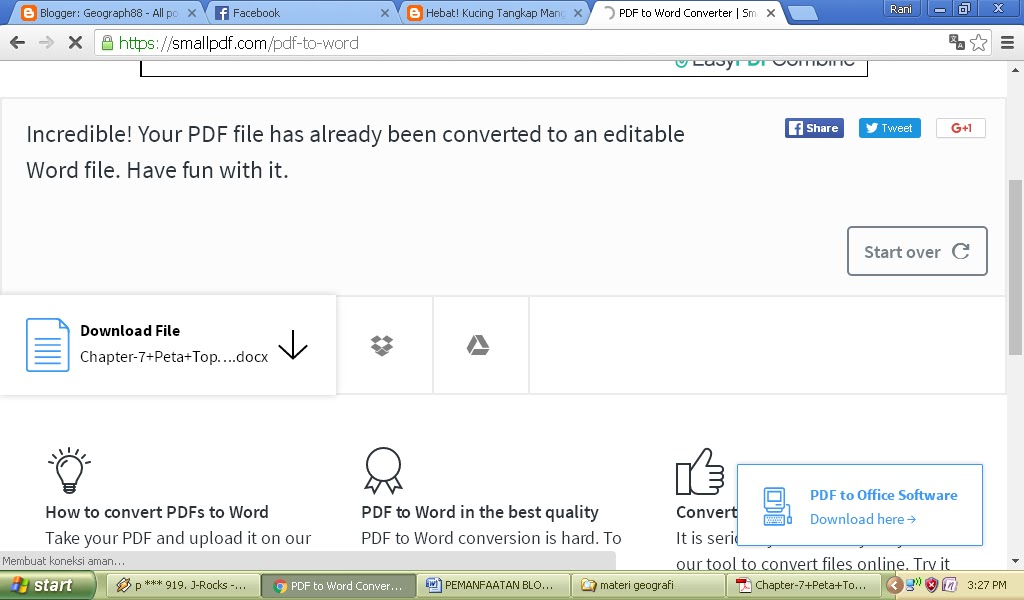
Metode 2: Menggunakan Konverter PDF Online (Cepat dan Praktis)
Jika Anda tidak memiliki Microsoft Word terinstal atau membutuhkan konversi cepat tanpa menginstal software, konverter online adalah solusi yang sangat baik. Ada banyak situs web gratis yang menawarkan layanan ini.
Contoh Situs Populer:
- Smallpdf: Antarmuka yang bersih dan mudah digunakan.
- iLovePDF: Menawarkan banyak alat PDF lainnya selain konversi.
- Adobe Acrobat Online: Disediakan oleh pencipta format PDF sendiri.
- Zamzar: Mendukung berbagai format file lainnya.
Langkah-langkah Umum:
- Kunjungi Situs Konverter Online: Buka browser web Anda dan navigasikan ke salah satu situs di atas atau konverter online pilihan Anda.
- Unggah File Word Anda: Biasanya ada tombol besar bertuliskan "Upload File," "Choose File," atau "Drag & Drop your file here." Klik tombol tersebut dan pilih file Word dari komputer Anda. Anda juga mungkin bisa menyeret file langsung ke jendela browser.
- Mulai Konversi: Setelah file diunggah, situs akan secara otomatis atau meminta Anda untuk mengklik tombol "Convert," "Convert to PDF," atau "Start Conversion."
- Unduh File PDF: Setelah proses konversi selesai (biasanya hanya beberapa detik hingga menit, tergantung ukuran file), Anda akan melihat tombol "Download," "Save," atau "Unduh." Klik tombol ini untuk menyimpan file PDF ke komputer Anda.
Keunggulan: Tidak perlu instalasi software, gratis (untuk penggunaan dasar), cepat dan efisien untuk konversi sederhana, dapat diakses dari perangkat apa pun dengan koneksi internet.
Kekurangan:
- Privasi dan Keamanan Data: Ini adalah perhatian terbesar. Saat Anda mengunggah dokumen ke server pihak ketiga, ada potensi risiko privasi, terutama untuk dokumen yang sangat sensitif atau rahasia. Pastikan Anda menggunakan situs yang tepercaya dan memiliki kebijakan privasi yang jelas. Hindari mengunggah dokumen dengan informasi pribadi atau rahasia perusahaan ke konverter online yang tidak dikenal.
- Ketergantungan Internet: Anda memerlukan koneksi internet yang stabil untuk menggunakan layanan ini.
- Batasan Ukuran/Jumlah File: Banyak layanan gratis memiliki batasan ukuran file atau jumlah konversi per hari.
- Kualitas Bervariasi: Kualitas konversi bisa bervariasi antar layanan. Beberapa mungkin tidak mempertahankan format yang kompleks sebaik Word itu sendiri.
- Iklan: Beberapa situs gratis mungkin menampilkan iklan yang mengganggu.
Tips Keamanan Saat Menggunakan Konverter Online:
- Gunakan koneksi internet yang aman (hindari Wi-Fi publik tanpa VPN untuk dokumen sensitif).
- Baca kebijakan privasi situs jika Anda ragu.
- Hapus file yang diunggah dari server jika opsi tersebut tersedia (beberapa situs secara otomatis menghapus setelah periode waktu tertentu).
- Pertimbangkan untuk menggunakan metode offline (seperti MS Word bawaan) untuk dokumen yang sangat rahasia.
Metode 3: Menggunakan Printer PDF Virtual (Kontrol Lebih Lanjut)
Printer PDF virtual adalah perangkat lunak yang menginstal dirinya sebagai printer di sistem operasi Anda. Alih-alih mencetak ke kertas fisik, ia "mencetak" dokumen Anda ke file PDF. Ini sangat berguna karena Anda dapat mengonversi hampir semua jenis dokumen yang dapat dicetak (dari Word, Excel, PowerPoint, browser web, dll.) ke PDF.
Contoh Software Printer PDF Virtual:
- CutePDF Writer (Windows): Gratis dan efektif.
- doPDF (Windows): Pilihan gratis lainnya dengan fitur tambahan.
- Adobe Acrobat Pro (Berbayar): Versi lengkap Adobe Acrobat juga menginstal printer PDF virtual dengan fitur canggih.
Langkah-langkah Umum:
- Instal Printer PDF Virtual: Unduh dan instal software printer PDF virtual pilihan Anda ke komputer Anda. Setelah instalasi, ia akan muncul di daftar printer Anda.
- Buka Dokumen Word Anda: Buka file Word yang ingin Anda konversi.
- Pilih "Print": Klik "File" -> "Print" (atau tekan Ctrl+P).
- Pilih Printer PDF: Dari daftar printer yang tersedia, pilih printer PDF virtual yang baru saja Anda instal (misalnya, "CutePDF Writer," "doPDF," atau "Adobe PDF").
- Sesuaikan Pengaturan (Opsional): Tergantung pada printer PDF yang Anda gunakan, Anda mungkin memiliki opsi untuk mengatur kualitas cetak, orientasi, ukuran kertas, atau bahkan menambahkan keamanan.
- Klik "Print": Setelah Anda siap, klik tombol "Print."
- Simpan File PDF: Sebuah jendela akan muncul meminta Anda untuk memilih lokasi penyimpanan dan nama untuk file PDF yang baru dibuat. Pilih lokasi dan klik "Save."
Keunggulan: Dapat mengonversi hampir semua jenis dokumen yang bisa dicetak, kontrol lebih detail terhadap hasil akhir (resolusi, kompresi, keamanan), tidak memerlukan koneksi internet setelah instalasi.
Kekurangan: Membutuhkan instalasi software tambahan, mungkin memiliki kurva pembelajaran yang sedikit lebih curam untuk fitur-fitur canggih.
Metode 4: Menggunakan Google Docs (Alternatif Berbasis Cloud)
Jika Anda sering bekerja dengan dokumen di Google Drive atau Google Docs, Anda dapat mengonversi file Word ke PDF langsung dari platform ini.
Langkah-langkah:
- Unggah File Word ke Google Drive: Jika file Word Anda belum ada di Google Drive, unggah terlebih dahulu.
- Buka File di Google Docs: Klik dua kali pada file Word di Google Drive. Ini akan membukanya di Google Docs.
- Pilih "File" -> "Download": Di menu Google Docs, klik "File," lalu arahkan kursor ke "Download."
- Pilih "PDF Document (.pdf)": Klik opsi ini untuk mengunduh file Word Anda sebagai PDF.
Keunggulan: Integrasi yang mulus dengan ekosistem Google, tidak memerlukan software tambahan di komputer Anda, dapat diakses dari mana saja.
Kekurangan: Format dokumen Word mungkin sedikit bergeser saat dibuka di Google Docs sebelum dikonversi ke PDF, memerlukan akun Google dan koneksi internet.
Metode 5: Untuk Pengguna macOS (Fitur Bawaan)
Pengguna Mac memiliki kemudahan luar biasa karena kemampuan untuk menyimpan hampir semua dokumen sebagai PDF sudah terintegrasi langsung ke dalam sistem operasi.
Langkah-langkah:
- Buka Dokumen Word di Microsoft Word (atau aplikasi apa pun yang bisa mencetak):
- Pilih "File" -> "Print" (atau tekan Command+P).
- Pilih "PDF" dari Menu Dropdown: Di bagian bawah dialog cetak, Anda akan melihat menu dropdown berlabel "PDF." Klik menu tersebut.
- Pilih "Save as PDF": Opsi ini akan membuka dialog simpan di mana Anda bisa memberi nama file dan memilih lokasi penyimpanan.
- Klik "Save": File PDF Anda akan dibuat.
Keunggulan: Sangat mudah, terintegrasi penuh dengan OS, tidak perlu software tambahan.
Kekurangan: Hanya untuk pengguna macOS.
Tips dan Pertimbangan Penting untuk Konversi PDF yang Optimal
- Periksa Kembali Dokumen Asli: Sebelum mengonversi, pastikan dokumen Word Anda sudah final dan tidak ada kesalahan tata letak, ejaan, atau tata bahasa. Apa yang terlihat di Word akan sama di PDF.
- Penanaman Font (Font Embedding): Saat menggunakan Word untuk mengonversi, pastikan semua font yang digunakan (terutama font khusus) tertanam dalam PDF. Ini memastikan bahwa dokumen akan terlihat sama persis bahkan jika penerima tidak memiliki font tersebut terinstal. Biasanya ini adalah pengaturan default, tetapi baik untuk diperiksa di opsi "Save As" PDF di Word.
- Optimasi Ukuran File: Jika ukuran file PDF menjadi masalah, gunakan opsi "Minimum size" saat menyimpan dari Word, atau gunakan alat kompresi PDF online (seperti Smallpdf atau iLovePDF) setelah konversi.
- Proteksi Kata Sandi: Jika dokumen Anda bersifat rahasia, manfaatkan opsi proteksi kata sandi yang tersedia di Microsoft Word saat menyimpan sebagai PDF, atau melalui software printer PDF virtual.
- Fungsi Hyperlink dan Bookmark: Pastikan hyperlink (tautan web) dan bookmarks (daftar isi yang bisa diklik) tetap berfungsi setelah konversi. Microsoft Word biasanya mempertahankan ini secara otomatis.
- Aksesibilitas (Accessibility): Untuk dokumen yang akan dibaca oleh orang dengan disabilitas visual, pastikan PDF Anda memiliki "tag" struktur yang benar. Word memiliki opsi untuk menambahkan "Document structure tags for accessibility" saat menyimpan sebagai PDF. Ini memungkinkan pembaca layar menafsirkan konten dengan benar.
- Kualitas Gambar: Jika dokumen Word Anda berisi banyak gambar, pastikan kualitas gambar tetap baik di PDF. Di opsi "Save As" Word, Anda bisa memilih "Standard (publishing online and printing)" untuk kualitas gambar terbaik.
Kesimpulan
Mengubah file Word ke PDF adalah keterampilan digital dasar yang sangat berharga. Dengan berbagai metode yang tersedia, dari fitur bawaan Microsoft Word yang paling kuat, kenyamanan konverter online, fleksibilitas printer PDF virtual, hingga integrasi cloud Google Docs, Anda memiliki banyak pilihan untuk memastikan dokumen Anda ditampilkan secara konsisten dan profesional kepada siapa pun yang menerimanya.
Pilihlah metode yang paling sesuai dengan kebutuhan Anda, pertimbangkan faktor keamanan dan privasi, dan selalu periksa kembali hasil konversi Anda untuk memastikan semuanya sesuai harapan. Dengan demikian, Anda dapat berbagi dokumen dengan percaya diri, knowing that your message will be delivered exactly as intended.