Cara mengubah bahasa di ms word
Panduan Lengkap Mengubah Bahasa di Microsoft Word: Dari Antarmuka hingga Pemeriksaan Ejaan
Microsoft Word adalah salah satu perangkat lunak pengolah kata paling populer di dunia, digunakan oleh jutaan orang dengan berbagai latar belakang bahasa. Kemampuan Word untuk beradaptasi dengan kebutuhan bahasa pengguna adalah salah satu fitur utamanya yang membuatnya begitu universal. Namun, bagi sebagian pengguna, mengubah pengaturan bahasa di Word bisa terasa membingungkan karena ada beberapa aspek bahasa yang perlu diperhatikan: bahasa antarmuka (display language), bahasa penulisan (authoring language), dan bahasa pemeriksaan ejaan serta tata bahasa (proofing language).
Artikel ini akan memandu Anda secara mendalam tentang cara mengubah semua aspek bahasa di Microsoft Word, memastikan pengalaman penggunaan yang lebih nyaman dan akurasi dokumen yang lebih baik. Kita akan membahas mengapa pengaturan ini penting, langkah-langkah detail untuk mengubahnya, serta tips pemecahan masalah yang sering terjadi.
Mengapa Pengaturan Bahasa di Word Penting?
Pengaturan bahasa yang tepat di Microsoft Word sangat krusial untuk beberapa alasan:
- Kenyamanan Pengguna: Menggunakan Word dalam bahasa ibu Anda atau bahasa yang paling Anda kuasai akan membuat navigasi menu, perintah, dan dialog box jauh lebih mudah dipahami dan digunakan.
- Akurasi Dokumen: Fitur pemeriksaan ejaan dan tata bahasa adalah penyelamat untuk menghindari kesalahan ketik dan grammatical error. Agar fitur ini bekerja secara optimal, Word harus tahu bahasa apa yang Anda gunakan dalam dokumen Anda. Jika Anda menulis dalam bahasa Inggris tetapi Word memeriksa dengan kamus bahasa Indonesia, hasil pemeriksaan akan penuh dengan "kesalahan" yang sebenarnya bukan kesalahan.
- Produktivitas: Dengan antarmuka yang familiar dan alat pemeriksaan yang akurat, Anda dapat bekerja lebih cepat dan efisien, mengurangi waktu yang dihabiskan untuk koreksi manual.
- Kolaborasi: Jika Anda berkolaborasi dalam dokumen multibahasa, pengaturan bahasa yang benar memastikan setiap bagian teks diperiksa dengan kamus yang sesuai, menjaga integritas dan profesionalisme dokumen.
Memahami Dua Aspek Utama Bahasa di Word
Sebelum kita masuk ke langkah-langkah praktis, penting untuk memahami bahwa ada dua jenis bahasa utama yang dapat Anda atur di Word (dan di seluruh paket Microsoft Office):
- Bahasa Antarmuka (Display Language): Ini adalah bahasa yang digunakan untuk menampilkan semua elemen di Word, seperti tab, ribbon, menu, dialog box, dan tombol-tombol perintah. Misalnya, jika Anda mengatur bahasa antarmuka ke bahasa Indonesia, tab "File" akan menjadi "Berkas," "Home" menjadi "Beranda," dan seterusnya.
- Bahasa Penulisan & Pemeriksaan Ejaan (Authoring & Proofing Language): Ini adalah bahasa yang digunakan Word untuk memeriksa ejaan dan tata bahasa dalam teks yang Anda ketik. Ini juga menentukan kamus mana yang akan digunakan untuk autocorrect dan thesaurus. Anda bisa saja memiliki antarmuka Word dalam bahasa Inggris, tetapi menulis dokumen dalam bahasa Indonesia, dan Word akan memeriksa ejaan dan tata bahasa dalam bahasa Indonesia.
Kedua pengaturan ini independen. Mengubah satu tidak secara otomatis mengubah yang lain. Ini adalah salah satu penyebab kebingungan paling umum bagi pengguna.
Bagian 1: Mengubah Bahasa Antarmuka (Display Language) di Microsoft Word
Mengubah bahasa antarmuka Word akan mengubah bahasa semua menu, tab, dan perintah. Ini sangat berguna jika Anda ingin menggunakan Word dalam bahasa yang berbeda dari pengaturan default atau bahasa sistem operasi Anda.
Langkah-langkah Detail:
- Buka Microsoft Word: Mulai Word seperti biasa.
- Akses Opsi Word:
- Klik tab "File" (Berkas) di sudut kiri atas jendela Word.
- Di menu samping yang muncul, klik "Options" (Opsi) yang biasanya berada di bagian bawah daftar. Ini akan membuka jendela "Word Options" (Opsi Word).
- Pilih Bagian "Language":
- Di panel navigasi kiri jendela "Word Options", klik "Language" (Bahasa).
- Kelola Bahasa Tampilan Office:
- Di bagian kanan jendela, Anda akan melihat bagian berjudul "Office display language" (Bahasa tampilan Office). Ini adalah tempat Anda mengatur bahasa antarmuka untuk Word dan aplikasi Office lainnya.
- Anda akan melihat daftar bahasa yang sudah terinstal. Jika bahasa yang Anda inginkan sudah ada dalam daftar, pilih bahasa tersebut, lalu klik tombol "Set as Preferred" (Atur sebagai Pilihan).
- Jika bahasa yang Anda inginkan tidak ada dalam daftar, klik tombol "Add a Language…" (Tambahkan Bahasa…).
- Menambahkan Bahasa Baru (Jika Diperlukan):
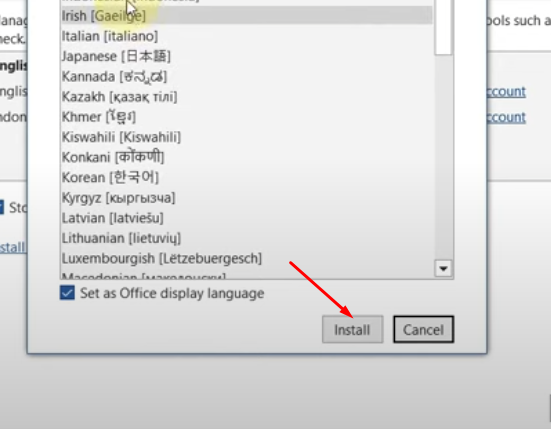
- Setelah mengklik "Add a Language…", sebuah jendela kecil akan muncul menampilkan daftar bahasa yang tersedia untuk diunduh.
- Cari bahasa yang Anda inginkan (misalnya, "Indonesia" atau "English (United States)"). Anda bisa menggunakan kotak pencarian di bagian atas jika daftarnya panjang.
- Pilih bahasa yang diinginkan, lalu klik "Install" (Instal). Pastikan Anda mencentang kotak "Set as Proofing Language" jika Anda juga ingin bahasa tersebut digunakan untuk pemeriksaan ejaan secara otomatis.
- Word akan mulai mengunduh dan menginstal paket bahasa yang diperlukan. Proses ini mungkin memerlukan koneksi internet aktif dan bisa memakan waktu beberapa menit tergantung kecepatan internet Anda.
- Atur sebagai Bahasa Pilihan:
- Setelah bahasa berhasil diinstal, bahasa tersebut akan muncul dalam daftar "Office display language". Pilih bahasa tersebut, lalu klik "Set as Preferred".
- Mulai Ulang Word:
- Word akan memberi tahu Anda bahwa perubahan bahasa akan berlaku setelah Anda memulai ulang aplikasi. Klik "OK" untuk menutup jendela opsi.
- Tutup Microsoft Word sepenuhnya, lalu buka kembali. Anda akan melihat bahwa semua menu, tab, dan perintah sekarang ditampilkan dalam bahasa yang Anda pilih.
Penting: Perubahan bahasa antarmuka ini biasanya berlaku untuk semua aplikasi Microsoft Office yang Anda miliki (Excel, PowerPoint, Outlook, dll.), bukan hanya Word.
Bagian 2: Mengatur Bahasa Penulisan & Pemeriksaan Ejaan (Authoring & Proofing Language)
Ini adalah bagian paling penting untuk memastikan akurasi dokumen Anda. Word perlu tahu bahasa apa yang Anda gunakan agar dapat memeriksa ejaan dan tata bahasa dengan benar.
Sub-bagian A: Mengatur Bahasa Pemeriksaan untuk Seluruh Dokumen
Ini adalah metode yang paling umum digunakan jika seluruh dokumen Anda ditulis dalam satu bahasa.
Langkah-langkah Detail:
- Buka Dokumen Anda: Buka dokumen Word yang ingin Anda ubah bahasa pemeriksaannya.
- Pilih Seluruh Dokumen: Tekan
Ctrl + A(untuk Windows) atauCommand + A(untuk Mac) untuk memilih semua teks dalam dokumen. Ini memastikan bahwa perubahan bahasa akan diterapkan ke setiap kata. - Akses Pengaturan Bahasa Pemeriksaan:
- Pergi ke tab "Review" (Tinjau) di Ribbon Word.
- Di grup "Language" (Bahasa), klik tombol "Language" (Bahasa), lalu pilih "Set Proofing Language…" (Atur Bahasa Pemeriksaan…). Ini akan membuka dialog box "Language" (Bahasa).
- Pilih Bahasa yang Tepat:
- Dalam dialog box "Language", gulir daftar dan pilih bahasa yang Anda gunakan untuk menulis dokumen Anda (misalnya, "Indonesian" atau "English (United States)").
- Penting: Nonaktifkan "Do not check spelling or grammar":
- Di bagian bawah dialog box, pastikan kotak centang "Do not check spelling or grammar" (Jangan periksa ejaan atau tata bahasa) TIDAK DICENTANG. Ini adalah kesalahan umum yang sering membuat fitur pemeriksaan ejaan tidak berfungsi. Jika kotak ini dicentang, Word akan mengabaikan semua kesalahan ejaan dan tata bahasa untuk teks yang dipilih.
- Nonaktifkan "Detect language automatically" (Opsional):
- Jika Anda hanya memiliki satu bahasa dalam dokumen dan tidak ingin Word mencoba menebak bahasa lain, Anda dapat menghapus centang pada kotak "Detect language automatically" (Deteksi bahasa secara otomatis). Fitur ini kadang bisa kurang akurat pada teks pendek.
- Terapkan Pengaturan:
- Klik "OK". Word sekarang akan memeriksa seluruh dokumen Anda menggunakan kamus dan aturan tata bahasa dari bahasa yang Anda pilih.
Sub-bagian B: Mengatur Bahasa Pemeriksaan untuk Bagian Tertentu dari Dokumen (Dokumen Multibahasa)
Jika dokumen Anda berisi teks dalam beberapa bahasa yang berbeda (misalnya, paragraf dalam bahasa Inggris dan paragraf lain dalam bahasa Indonesia), Anda dapat mengatur bahasa pemeriksaan untuk setiap bagian secara terpisah.
Langkah-langkah Detail:
- Pilih Teks Tertentu: Sorot (blok) hanya bagian teks yang ingin Anda ubah bahasa pemeriksaannya.
- Akses Pengaturan Bahasa Pemeriksaan:
- Pergi ke tab "Review" (Tinjau).
- Di grup "Language" (Bahasa), klik tombol "Language" (Bahasa), lalu pilih "Set Proofing Language…" (Atur Bahasa Pemeriksaan…).
- Pilih Bahasa yang Tepat:
- Pilih bahasa yang sesuai untuk teks yang Anda sorot.
- Periksa "Do not check spelling or grammar":
- Pastikan kotak centang "Do not check spelling or grammar" TIDAK DICENTANG.
- Terapkan Pengaturan:
- Klik "OK". Hanya teks yang Anda sorot yang akan diperiksa dengan bahasa yang baru Anda pilih.
Sub-bagian C: Mengatur Bahasa Pemeriksaan Default untuk Dokumen Baru
Jika Anda selalu menulis dokumen baru dalam bahasa tertentu (misalnya, selalu dalam bahasa Indonesia), Anda dapat mengatur bahasa tersebut sebagai default sehingga Anda tidak perlu mengulang langkah-langkah di atas setiap kali Anda memulai dokumen baru.
Langkah-langkah Detail:
- Buka Dokumen Kosong Baru: Mulai Word dan buka dokumen kosong baru. Ini penting karena pengaturan default biasanya disimpan dalam template Normal.dotm yang digunakan untuk dokumen baru.
- Akses Pengaturan Bahasa Pemeriksaan:
- Pergi ke tab "Review" (Tinjau).
- Di grup "Language" (Bahasa), klik tombol "Language" (Bahasa), lalu pilih "Set Proofing Language…" (Atur Bahasa Pemeriksaan…).
- Pilih Bahasa Default:
- Pilih bahasa yang Anda inginkan sebagai default untuk dokumen baru Anda.
- Klik "Set As Default":
- Setelah memilih bahasa, klik tombol "Set As Default" (Atur Sebagai Default) di bagian bawah dialog box.
- Konfirmasi Perubahan:
- Word akan bertanya apakah Anda ingin menyimpan perubahan ke template Normal.dotm. Klik "Yes" (Ya). Ini akan memastikan bahwa setiap dokumen baru yang Anda buat mulai sekarang akan menggunakan bahasa pemeriksaan yang Anda atur.
- Tutup Word: Untuk memastikan perubahan tersimpan, tutup Word. Saat Anda membuka Word lagi dan membuat dokumen baru, bahasa pemeriksaan harus sudah disetel ke default yang Anda pilih.
Sub-bagian D: Menginstal Paket Bahasa Pemeriksaan Ejaan Tambahan
Jika bahasa yang Anda butuhkan untuk pemeriksaan ejaan tidak tersedia dalam daftar di "Set Proofing Language", Anda perlu mengunduh dan menginstalnya.
Langkah-langkah Detail:
- Akses Opsi Bahasa:
- Klik tab "File" (Berkas) > "Options" (Opsi) > "Language" (Bahasa).
- Tambahkan Bahasa Penulisan:
- Di bagian "Office authoring languages and proofing" (Bahasa penulisan dan pemeriksaan Office), klik tombol "Add a Language…" (Tambahkan Bahasa…).
- Cari dan Instal Bahasa:
- Pilih bahasa yang Anda butuhkan dari daftar. Pastikan ada ikon "Proofing" (Pemeriksaan) di samping nama bahasa, yang menandakan bahwa paket pemeriksaan ejaan tersedia.
- Klik "Install" (Instal). Anda mungkin akan diarahkan ke situs web Microsoft untuk mengunduh dan menjalankan paket aksesori bahasa terpisah. Ikuti instruksi di sana untuk menyelesaikan instalasi.
- Setelah instalasi selesai, bahasa tersebut akan muncul di daftar bahasa penulisan dan pemeriksaan Anda, dan Anda dapat mengaturnya sebagai bahasa pemeriksaan untuk dokumen Anda.
Bagian 3: Tips Lanjutan dan Pemecahan Masalah Umum
Meskipun langkah-langkah di atas cukup komprehensif, terkadang ada masalah yang muncul. Berikut beberapa tips dan solusi:
-
Fitur "Detect language automatically" (Deteksi bahasa secara otomatis):
- Word memiliki fitur untuk mencoba mendeteksi bahasa teks secara otomatis. Anda dapat mengaktifkan atau menonaktifkannya dari dialog box "Language" (Review > Language > Set Proofing Language).
- Keuntungan: Berguna untuk dokumen multibahasa di mana Anda sering beralih antar bahasa.
- Kekurangan: Terkadang tidak akurat, terutama untuk teks pendek, nama properti, atau kalimat dengan banyak kata serapan, yang dapat menyebabkan Word salah mengidentifikasi bahasa dan menandai kata-kata yang benar sebagai salah. Jika Anda mengalami masalah pemeriksaan ejaan, coba matikan fitur ini.
-
Masalah "Do not check spelling or grammar" (Jangan periksa ejaan atau tata bahasa) yang dicentang secara tidak sengaja:
- Ini adalah penyebab paling umum mengapa pemeriksaan ejaan tidak berfungsi. Seringkali, saat menyalin teks dari sumber lain atau saat menggunakan template, pengaturan ini bisa aktif secara default untuk sebagian atau seluruh teks. Selalu periksa kembali kotak ini saat Anda mengatur bahasa pemeriksaan.
-
Pengaruh Tata Letak Keyboard (Keyboard Layout):
- Perhatikan bahwa pengaturan bahasa di Word tidak sama dengan tata letak keyboard sistem operasi Anda. Anda bisa menulis dalam bahasa Indonesia dengan tata letak keyboard AS, misalnya. Namun, terkadang Word akan mencoba mengidentifikasi bahasa berdasarkan keyboard yang sedang aktif. Jika Anda sering beralih bahasa penulisan, pastikan tata letak keyboard OS Anda juga sesuai atau Anda terbiasa dengan perbedaan tersebut.
-
Memperbaiki Kamus Kustom (Custom Dictionary):
- Jika Anda menambahkan kata-kata ke kamus kustom Anda dan tiba-tiba Word tidak mengenalinya lagi, periksa pengaturan kamus kustom Anda.
- Pergi ke File > Options > Proofing > Custom Dictionaries. Pastikan kamus kustom Anda dipilih dan bahasa yang terkait dengannya sesuai dengan bahasa yang Anda gunakan.
-
Meriset Template Normal.dotm:
- Jika pengaturan bahasa default Anda tampaknya tidak tersimpan atau Word bertingkah aneh dengan bahasa pada dokumen baru, ada kemungkinan template Normal.dotm (template default untuk dokumen kosong) rusak atau memiliki pengaturan yang salah.
- Peringatan: Meriset Normal.dotm akan menghilangkan semua kustomisasi yang telah Anda simpan di dalamnya (misalnya, gaya kustom, makro).
- Untuk merisetnya: Tutup semua aplikasi Office. Cari file
Normal.dotmdi komputer Anda (biasanya diC:Users[NamaPengguna]AppDataRoamingMicrosoftTemplates). Ganti namanya menjadiNormal.old.dotm. Saat Anda membuka Word lagi, Word akan membuatNormal.dotmyang baru dengan pengaturan default pabrik.
-
Periksa Pembaruan Office:
- Pastikan Microsoft Office Anda selalu diperbarui. Pembaruan sering kali menyertakan perbaikan bug yang dapat memengaruhi fungsi bahasa dan pemeriksaan ejaan.
Kesimpulan
Menguasai pengaturan bahasa di Microsoft Word adalah keterampilan penting yang dapat secara signifikan meningkatkan pengalaman Anda dalam membuat dan mengelola dokumen. Dengan memahami perbedaan antara bahasa antarmuka dan bahasa pemeriksaan ejaan, serta mengikuti langkah-langkah detail yang telah diuraikan, Anda kini memiliki kontrol penuh atas bagaimana Word berinteraksi dengan teks Anda.
Mulai dari memastikan menu-menu tampil dalam bahasa yang Anda pahami, hingga menjamin setiap kata dalam dokumen Anda diperiksa dengan kamus dan aturan tata bahasa yang tepat, pengaturan bahasa yang benar adalah kunci untuk produktivitas dan profesionalisme. Jangan biarkan kesalahan ejaan atau antarmuka yang membingungkan menghambat Anda. Dengan panduan ini, Anda siap untuk bekerja dengan Word dalam bahasa apa pun dengan percaya diri dan akurasi.