Cara ubah word jadi pdf
Mengubah Dokumen Word ke PDF: Panduan Lengkap untuk Profesional dan Pelajar
Di era digital saat ini, pertukaran dokumen adalah bagian tak terpisahkan dari pekerjaan, pendidikan, dan kehidupan pribadi kita. Microsoft Word telah lama menjadi standar untuk pembuatan dokumen teks, namun ketika tiba saatnya untuk berbagi atau mencetak, format PDF (Portable Document Format) seringkali menjadi pilihan yang lebih unggul. Artikel ini akan memandu Anda melalui berbagai metode untuk mengubah dokumen Word Anda menjadi PDF, menjelaskan mengapa ini penting, serta memberikan tips dan trik untuk hasil terbaik.
Mengapa Mengubah Word ke PDF Penting?
Sebelum kita menyelami "bagaimana," mari kita pahami "mengapa." Ada beberapa alasan kuat mengapa PDF menjadi format pilihan untuk distribusi dokumen:
- Konsistensi Format: Ini adalah alasan utama. Dokumen Word dapat terlihat berbeda di komputer yang berbeda, tergantung pada versi Word, font yang terinstal, pengaturan printer, dan bahkan sistem operasi. PDF memastikan bahwa dokumen Anda akan terlihat persis sama di perangkat apa pun, di mana pun.
- Keamanan: Dokumen PDF lebih sulit untuk diedit secara tidak sengaja atau sengaja tanpa perangkat lunak khusus. Anda juga dapat menambahkan perlindungan kata sandi untuk mencegah pembukaan, pencetakan, atau penyalinan isi tanpa izin.
- Ukuran File Lebih Kecil: Meskipun tidak selalu, PDF seringkali lebih ringkas daripada file Word, terutama jika dokumen tersebut mengandung banyak gambar atau elemen grafis. Ini memudahkan pengiriman melalui email atau penyimpanan.
- Kompatibilitas Universal: Hampir setiap komputer, tablet, dan smartphone memiliki pembaca PDF bawaan atau aplikasi yang mudah diunduh. Anda tidak perlu khawatir apakah penerima memiliki Microsoft Word atau tidak.
- Siap Cetak: PDF dirancang untuk pencetakan yang akurat, memastikan tata letak dan kualitas cetak yang optimal.
- Profesionalisme: Mengirimkan dokumen dalam format PDF seringkali dianggap lebih profesional dan rapi dibandingkan dengan file Word yang dapat diedit.
Dengan pemahaman tentang manfaat ini, mari kita jelajahi berbagai cara untuk melakukan konversi.
Metode 1: Menggunakan Fitur Bawaan Microsoft Word (Paling Direkomendasikan)
Microsoft Word versi modern (mulai dari Word 2007 dan seterusnya) memiliki kemampuan bawaan untuk menyimpan atau mengekspor dokumen langsung ke format PDF. Ini adalah metode paling mudah, cepat, dan seringkali memberikan hasil terbaik karena konversi dilakukan langsung oleh aplikasi yang membuat dokumen tersebut.
Langkah-langkah:
- Buka Dokumen Word Anda: Pastikan dokumen yang ingin Anda konversi sudah terbuka di Microsoft Word. Periksa kembali semua format, tata letak, dan konten sebelum menyimpan.
- Pilih "Simpan Sebagai" (Save As):
- Klik pada tab "File" di sudut kiri atas jendela Word.
- Dari menu yang muncul, pilih "Simpan Sebagai" (Save As).
- Pilih Lokasi Penyimpanan:
- Klik "Telusuri" (Browse) untuk memilih folder di komputer Anda di mana Anda ingin menyimpan file PDF yang baru. Atau, jika Anda ingin menyimpannya di OneDrive atau lokasi yang baru-baru ini digunakan, Anda bisa langsung memilihnya.
- Pilih Format PDF:
- Di jendela "Simpan Sebagai", cari kotak drop-down di samping "Simpan sebagai tipe" (Save as type).
- Klik pada drop-down tersebut dan pilih *"PDF (.pdf)"**.
- Atur Opsi Tambahan (Opsional tapi Penting):
- Di bawah kotak "Simpan sebagai tipe", Anda akan melihat tombol "Opsi…" (Options…) dan "Optimalkan untuk:" (Optimize for:).
- "Optimalkan untuk:":
- "Standar (penerbitan online dan cetak)" (Standard (publishing online and printing)): Ini adalah pilihan terbaik untuk sebagian besar kasus, memastikan kualitas tinggi untuk cetak dan tampilan.
- "Ukuran minimum (penerbitan online)" (Minimum size (publishing online)): Pilih ini jika Anda perlu mengurangi ukuran file semaksimal mungkin, meskipun kualitas gambar mungkin sedikit berkurang. Cocok untuk dokumen yang hanya akan dilihat di layar.
- "Opsi…" (Options…): Mengklik tombol ini akan membuka jendela di mana Anda dapat mengatur lebih lanjut:
- Rentang Halaman: Anda bisa memilih untuk mengonversi seluruh dokumen, halaman saat ini, atau rentang halaman tertentu.
- Sertakan Informasi Non-Cetak: Anda bisa memilih untuk menyertakan properti dokumen, struktur tag dokumen untuk aksesibilitas, bookmark, dan hyperlink. Pastikan "Membuat bookmark menggunakan: Heading" atau "Membuat bookmark menggunakan: Bookmark Word" dicentang jika Anda ingin daftar isi Word Anda menjadi bookmark di PDF.
- Opsi Keamanan: Meskipun tidak sekomprehensif perangkat lunak PDF profesional, Anda dapat menambahkan perlindungan kata sandi di sini jika diinginkan (meskipun lebih baik dilakukan setelah konversi menggunakan alat PDF terpisah).
- Simpan Dokumen:
- Setelah Anda puas dengan pengaturan, klik tombol "Simpan" (Save).
- Word akan mengonversi dokumen Anda dan biasanya secara otomatis membuka file PDF yang baru dibuat di penampil PDF default Anda.
Alternatif: Menggunakan "Ekspor" (Export)
Beberapa versi Word juga menawarkan opsi "Ekspor" yang langsung mengarah ke PDF.
- Klik pada tab "File".
- Pilih "Ekspor" (Export).
- Klik "Buat Dokumen PDF/XPS" (Create PDF/XPS Document).
- Ikuti langkah 3-6 dari metode "Simpan Sebagai" di atas.
Kelebihan Metode Bawaan Word:
- Tidak memerlukan instalasi perangkat lunak tambahan.
- Cepat dan efisien.
- Menjaga kualitas format dan gambar dengan sangat baik.
- Gratis (selama Anda memiliki Microsoft Word).
Kekurangan Metode Bawaan Word:
- Hanya bisa mengonversi satu dokumen Word pada satu waktu.
- Opsi keamanan dan pengeditan PDF terbatas.
Metode 2: Menggunakan Konverter Online (Fleksibilitas dan Aksesibilitas)
Jika Anda tidak memiliki Microsoft Word di perangkat yang sedang Anda gunakan, atau Anda hanya perlu mengonversi satu atau dua dokumen dengan cepat, konverter online adalah solusi yang sangat baik. Ada banyak situs web yang menawarkan layanan ini secara gratis.
Contoh Konverter Online Populer:
- Adobe Acrobat Online: (https://www.adobe.com/id/acrobat/online/word-to-pdf.html) – Dari pembuat PDF itu sendiri, seringkali memberikan hasil yang sangat baik.
- Smallpdf: (https://smallpdf.com/id/word-ke-pdf) – Antarmuka yang ramah pengguna dan cepat.
- iLovePDF: (https://www.ilovepdf.com/word_to_pdf) – Menawarkan berbagai alat PDF lainnya.
- Soda PDF: (https://www.sodapdf.com/id/word-ke-pdf/)
- Zamzar: (https://www.zamzar.com/convert/doc-to-pdf/) – Mendukung berbagai format konversi.
Langkah-langkah Umum Menggunakan Konverter Online:
- Buka Situs Web Konverter: Pilih salah satu konverter online dari daftar di atas atau yang Anda kenal.
- Unggah Dokumen Word Anda:
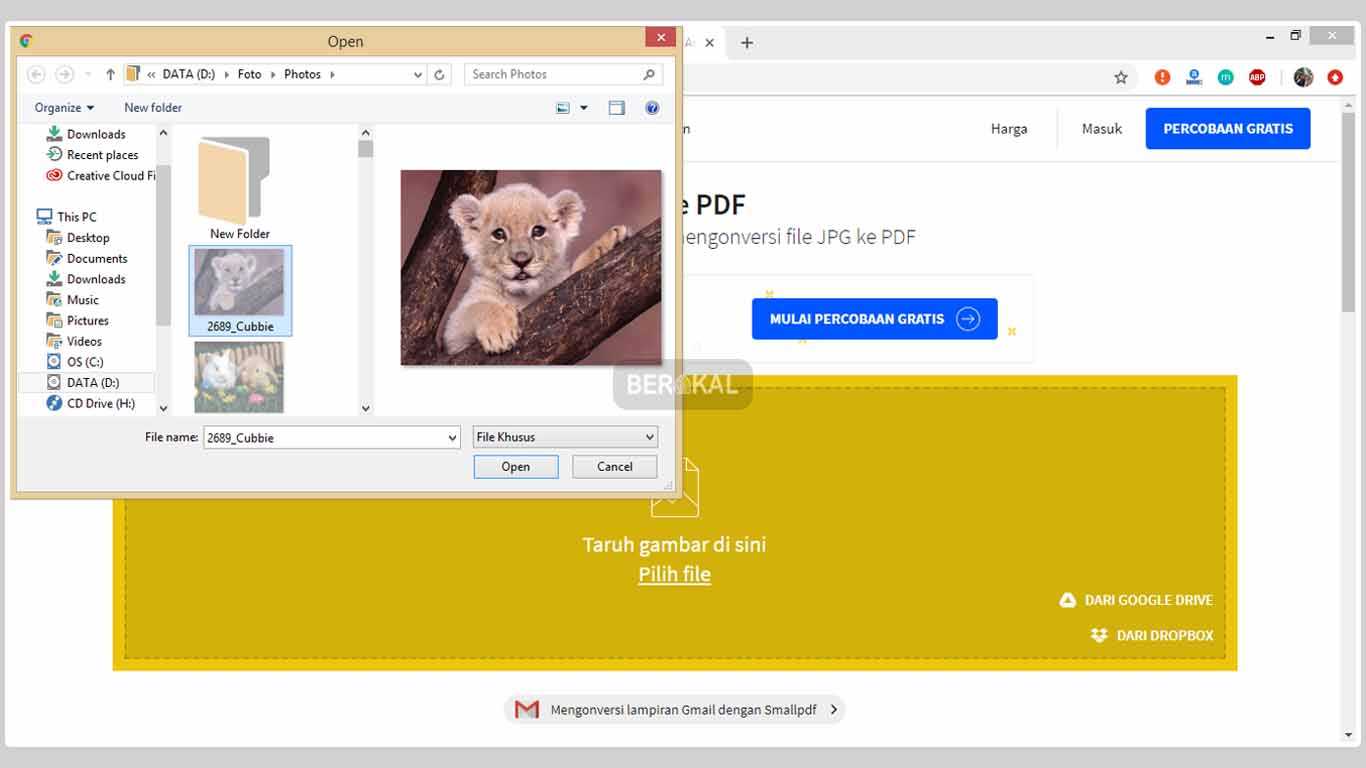
- Biasanya akan ada tombol besar bertuliskan "Pilih File", "Unggah File", atau area untuk "Seret & Jatuhkan" (Drag & Drop) file Anda.
- Klik tombol tersebut dan navigasikan ke dokumen Word Anda di komputer Anda.
- Beberapa situs juga memungkinkan Anda mengunggah dari layanan cloud seperti Google Drive atau Dropbox.
- Mulai Konversi:
- Setelah file diunggah, biasanya akan ada tombol "Konversi", "Mulai Konversi", atau proses konversi akan dimulai secara otomatis.
- Unduh File PDF:
- Setelah konversi selesai (yang biasanya hanya memakan waktu beberapa detik hingga satu menit, tergantung ukuran file dan kecepatan internet Anda), Anda akan melihat tombol "Unduh" atau "Download".
- Klik tombol ini untuk menyimpan file PDF ke komputer Anda.
Kelebihan Konverter Online:
- Tidak memerlukan instalasi perangkat lunak.
- Dapat diakses dari perangkat apa pun dengan koneksi internet (komputer, tablet, smartphone).
- Sebagian besar gratis untuk penggunaan dasar.
- Beberapa menawarkan fitur tambahan seperti menggabungkan, memisahkan, atau mengompres PDF.
Kekurangan Konverter Online:
- Keamanan dan Privasi Data: Ini adalah kekhawatiran terbesar. Anda mengunggah dokumen pribadi atau sensitif ke server pihak ketiga. Selalu gunakan situs web yang terkemuka dan periksa kebijakan privasi mereka. Hindari mengunggah dokumen yang sangat rahasia ke konverter online gratis.
- Membutuhkan koneksi internet yang stabil.
- Batasan ukuran file atau jumlah konversi per hari untuk versi gratis.
- Kualitas konversi mungkin bervariasi antar situs.
- Potensi adanya iklan yang mengganggu.
Metode 3: Menggunakan Perangkat Lunak Pihak Ketiga / Printer PDF Virtual
Untuk pengguna yang membutuhkan kontrol lebih besar, konversi offline, atau fitur PDF tingkat lanjut, perangkat lunak pihak ketiga adalah pilihan yang baik. Ini termasuk aplikasi PDF lengkap atau "printer PDF virtual."
A. Perangkat Lunak PDF Lengkap (Contoh: Adobe Acrobat Pro, Nitro Pro, Foxit PhantomPDF)
Perangkat lunak ini adalah solusi komprehensif untuk mengelola PDF. Selain konversi Word ke PDF, mereka memungkinkan Anda mengedit PDF, menggabungkan beberapa file, memisahkan, menambahkan tanda tangan, mengenali teks (OCR), dan banyak lagi.
Langkah-langkah Umum (Bervariasi sedikit antar perangkat lunak):
- Instal Perangkat Lunak: Unduh dan instal perangkat lunak PDF pilihan Anda. Ini seringkali adalah produk berbayar dengan masa percobaan gratis.
- Buka Dokumen Word: Buka dokumen Word Anda seperti biasa.
- Konversi Melalui Add-in/Menu:
- Banyak perangkat lunak PDF profesional akan menginstal add-in atau tab khusus di Microsoft Word (misalnya, tab "Acrobat" di Word jika Anda menginstal Adobe Acrobat Pro).
- Anda dapat mengklik tab ini dan memilih opsi seperti "Buat PDF" atau "Konversi ke PDF".
- Atau, Anda bisa membuka perangkat lunak PDF itu sendiri dan menggunakan fungsi "Buat PDF dari File" dan memilih dokumen Word Anda.
- Simpan PDF: Tentukan lokasi dan nama file untuk PDF yang baru.
B. Printer PDF Virtual (Contoh: CutePDF Writer, doPDF, PrimoPDF, Microsoft Print to PDF – Bawaan Windows 10/11)
Printer PDF virtual adalah jenis perangkat lunak yang menginstal dirinya sebagai printer di sistem operasi Anda. Ketika Anda "mencetak" dokumen ke printer ini, alih-alih mencetak ke kertas, ia akan membuat file PDF.
Langkah-langkah Umum:
- Instal Printer PDF Virtual: Jika Anda tidak menggunakan Windows 10/11 (yang memiliki "Microsoft Print to PDF" bawaan), unduh dan instal salah satu printer PDF virtual gratis atau berbayar.
- Buka Dokumen Word: Buka dokumen Word Anda.
- Pilih "Cetak" (Print):
- Klik pada tab "File".
- Pilih "Cetak" (Print).
- Pilih Printer PDF:
- Di bagian pengaturan printer, klik drop-down printer yang saat ini dipilih.
- Pilih printer PDF virtual yang telah Anda instal (misalnya, "Microsoft Print to PDF," "CutePDF Writer," "doPDF").
- Cetak ke PDF:
- Klik tombol "Cetak".
- Sistem akan meminta Anda untuk memilih lokasi penyimpanan dan nama file untuk PDF yang baru.
- Simpan PDF: Tentukan nama dan lokasi, lalu klik "Simpan".
Kelebihan Perangkat Lunak Pihak Ketiga/Printer PDF Virtual:
- Offline Conversion: Tidak memerlukan koneksi internet.
- Kontrol Lebih Tinggi: Terutama perangkat lunak PDF lengkap, menawarkan fitur canggih seperti pengeditan, penggabungan, pemisahan, OCR, dan keamanan yang lebih baik.
- Printer PDF virtual dapat mengonversi hampir semua jenis dokumen yang dapat dicetak menjadi PDF.
- Cocok untuk konversi batch (beberapa dokumen sekaligus).
Kekurangan Perangkat Lunak Pihak Ketiga/Printer PDF Virtual:
- Memerlukan instalasi perangkat lunak (memakan ruang disk).
- Perangkat lunak PDF lengkap seringkali berbayar dan mahal.
- Printer PDF virtual mungkin tidak selalu mempertahankan hyperlink atau bookmark secara otomatis seperti konversi langsung dari Word.
Tips Tambahan untuk Konversi Word ke PDF yang Optimal:
- Periksa Dokumen Word Anda Terlebih Dahulu: Sebelum mengonversi, pastikan dokumen Word Anda sudah final. Periksa ejaan, tata letak, gambar, dan elemen lainnya. Perbaiki masalah apa pun di Word sebelum konversi.
- Gunakan Font Standar: Jika Anda menggunakan font yang sangat tidak biasa, ada kemungkinan font tersebut tidak tersemat dengan benar di PDF, menyebabkan tampilan yang berbeda di komputer lain. Jika memungkinkan, gunakan font umum atau pastikan opsi "sematkan font" di Word aktif saat menyimpan ke PDF.
- Perhatikan Ukuran File: Jika file PDF Anda terlalu besar, coba opsi "Optimalkan untuk: Ukuran minimum" di Word, atau gunakan alat kompresi PDF online/offline setelah konversi.
- Uji Hyperlink dan Bookmark: Jika dokumen Word Anda memiliki hyperlink atau daftar isi dengan bookmark, pastikan mereka berfungsi di PDF yang dikonversi. Ini penting untuk navigasi yang mudah.
- Lindungi Dokumen Sensitif: Untuk dokumen yang sangat rahasia, gunakan fitur perlindungan kata sandi yang tersedia di Word saat menyimpan ke PDF atau, lebih baik lagi, gunakan perangkat lunak PDF profesional untuk enkripsi yang lebih kuat.
- Pertimbangkan Aksesibilitas: Jika dokumen Anda ditujukan untuk publik, pastikan PDF Anda dapat diakses. Word memiliki fitur untuk memeriksa aksesibilitas sebelum Anda mengonversi.
Pemecahan Masalah Umum:
- Format Bergeser: Ini paling sering terjadi jika Anda menggunakan font yang tidak standar, atau jika dokumen Word Anda memiliki tata letak yang sangat kompleks dengan banyak objek mengambang. Coba pastikan semua objek diatur "Dalam Teks" atau "Dengan Teks" jika memungkinkan. Jika masih bergeser, coba metode konversi yang berbeda.
- Kualitas Gambar Buruk: Saat mengonversi, pastikan Anda memilih opsi "Standar" atau "Kualitas Cetak" daripada "Ukuran Minimum" jika kualitas gambar penting.
- File PDF Tidak Terbuka: Pastikan Anda memiliki pembaca PDF yang terinstal (seperti Adobe Acrobat Reader, Foxit Reader, atau pembaca bawaan browser).
- Konversi Gagal (Online): Periksa koneksi internet Anda. Ukuran file mungkin terlalu besar untuk layanan gratis. Coba lagi atau gunakan metode offline.
Kesimpulan
Mengubah dokumen Word ke PDF adalah keterampilan dasar yang sangat berharga di dunia digital. Apakah Anda seorang pelajar yang mengirim tugas, seorang profesional yang berbagi laporan, atau sekadar ingin mengarsipkan dokumen penting, PDF menawarkan konsistensi, keamanan, dan kompatibilitas yang tak tertandingi.
Dengan Microsoft Word, Anda memiliki alat bawaan yang kuat untuk konversi cepat dan berkualitas tinggi. Untuk kebutuhan yang lebih kasual atau saat tidak ada Word, konverter online menyediakan solusi yang praktis. Dan bagi mereka yang memerlukan kontrol penuh dan fitur canggih, perangkat lunak PDF pihak ketiga adalah investasi yang berharga.
Pilihlah metode yang paling sesuai dengan kebutuhan, kenyamanan, dan tingkat keamanan data Anda. Dengan panduan ini, Anda kini memiliki semua informasi yang Anda butuhkan untuk menguasai seni konversi Word ke PDF. Selamat mencoba!